Zwei Aufgaben auf einer Fläche
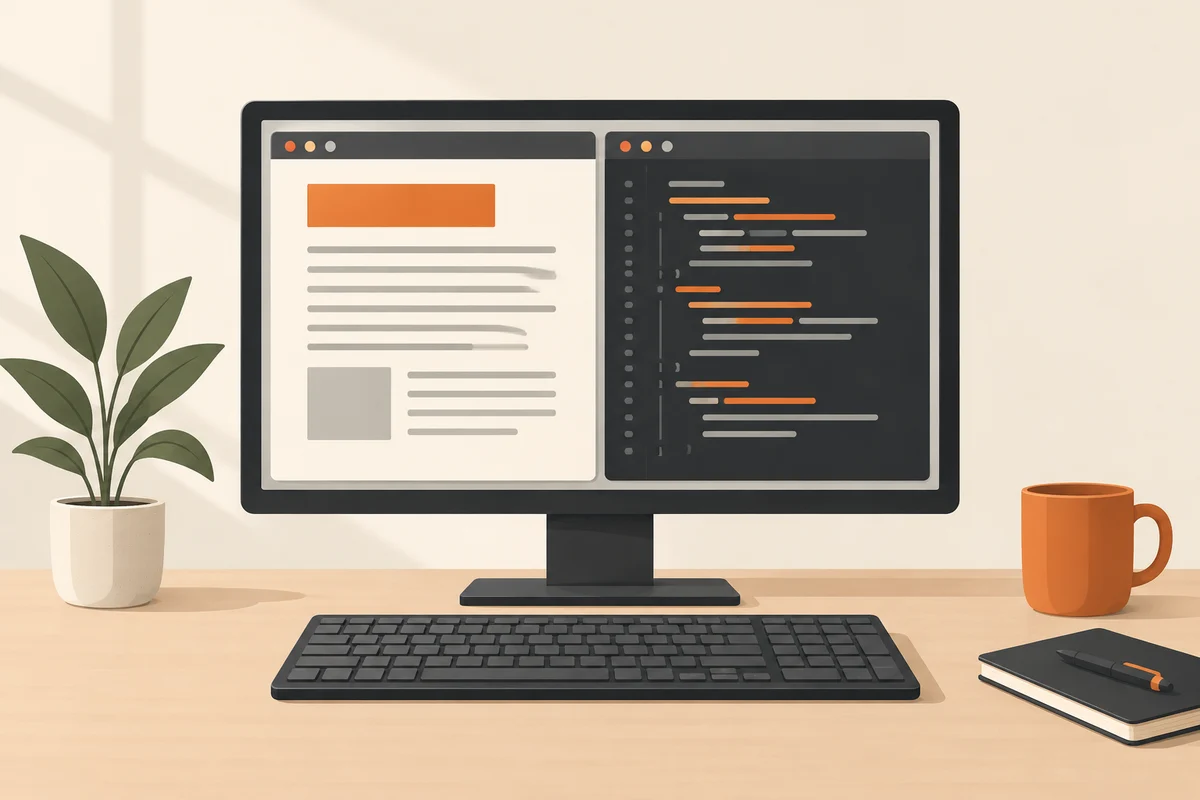
Eine Anleitung lesen und gleichzeitig Einstellungen ändern funktioniert schlecht, wenn sich beide Fenster ständig verdecken. Die Lösung muss kein zusätzlicher Monitor sein. Zunächst hilft eine Anordnung, in der die relevante Passage sichtbar bleibt und das Arbeitsfenster genug Breite behält. Die Hälfte des Bildschirms für jede Anwendung ist ein Ausgangspunkt, keine feste Regel.
Windows bietet Andockfunktionen für Fenster. Ziehe ein Fenster an einen Bildschirmrand oder verwende eine passende Windows-Pfeiltasten-Kombination. Unter Windows 11 stehen zusätzlich Snap-Layouts zur Verfügung, etwa über die Schaltfläche zum Maximieren. Welche Aufteilungen sinnvoll angeboten werden, hängt auch von der verfügbaren Bildschirmfläche ab.
Platz nach Inhalt verteilen
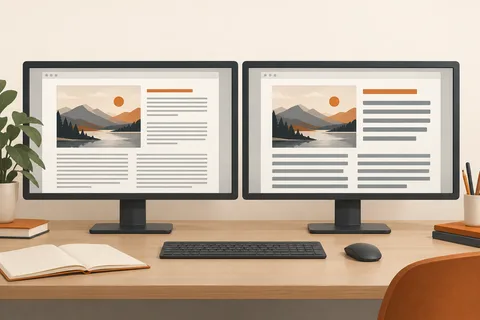
Bei einer Tabelle mit vielen Spalten kann ein schmales Referenzfenster genügen, während die Tabelle den größeren Teil erhält. Beim Vergleich zweier Texte ist eine ähnliche Breite oft hilfreicher. Probiere die Anordnung mit dem tatsächlichen Inhalt aus. Ein schön symmetrischer leerer Desktop sagt wenig darüber, ob später Zeilen abgeschnitten werden oder ständig horizontal gescrollt werden muss.
Verändere zunächst die Fenstergrößen, bevor du Schrift oder Auflösung verkleinerst. Winziger Text schafft zwar rechnerisch mehr Inhalt auf der Fläche, erschwert aber das Lesen. Auch das Einklappen einer selten benötigten Seitenleiste innerhalb der Anwendung kann Raum schaffen. Diese Änderung betrifft den Arbeitsbereich gezielter als eine globale Verkleinerung aller Oberflächenelemente.
Den Wechsel einfach halten
Für eine dritte Anwendung, die du nur gelegentlich brauchst, ist ein eigener sichtbarer Bereich nicht immer nötig. Wechsle bei Bedarf mit Alt und Tab dorthin und danach zurück. So bleibt die Hauptaufgabe übersichtlich. Wer jedes geöffnete Fenster gleichzeitig sehen will, erhält auf einem kleinen Bildschirm häufig mehrere kaum nutzbare Miniaturen.
Wenn eine Anwendung sich nicht wie erwartet andocken lässt, prüfe ihre Mindestgröße und ihre eigene Fensterdarstellung. Manche Werkzeuge oder Dialoge verhalten sich anders als normale Programmfenster. Das ist nicht automatisch ein Fehler des Monitors. Verändere keine Treibereinstellungen, solange nur ein einzelnes spezielles Fenster betroffen ist.
Beende die Einrichtung mit einer echten Arbeitsfolge: etwas nachschlagen, übertragen und kontrollieren. Wenn du dabei mehr Fenster zurechtrückst als Inhalte bearbeitest, ist die Aufteilung zu aufwendig. Eine funktionierende Kombination aus zwei Fenstern darf unspektakulär aussehen. Entscheidend ist, dass die Informationen dort bleiben, wo du sie während dieser konkreten Aufgabe brauchst.