Mehr Pixel müssen nicht kleinere Schrift bedeuten
Ein hochauflösender Bildschirm kann scharfe Schrift darstellen und trotzdem unangenehm kleine Bedienelemente zeigen. Die naheliegende Reaktion, die Auflösung deutlich zu senken, ist nicht immer die passende Lösung. Damit verändert sich die Zahl der dargestellten Bildpunkte. Die Skalierung steuert dagegen, wie groß viele Elemente innerhalb dieser Fläche erscheinen.
Prüfe in den Anzeigeeinstellungen zuerst, welcher Monitor ausgewählt ist. Bei zwei Bildschirmen ändern versehentliche Anpassungen am falschen Gerät leicht den gesamten Eindruck. Beginne mit der empfohlenen Auflösung und teste anschließend eine angebotene Skalierungsstufe. Öffne dabei ein typisches Dokument und eine häufig verwendete Anwendung, nicht nur die Einstellungsseite.
Drei Ebenen auseinanderhalten
Wenn alles zu klein wirkt, ist die Systemskalierung ein sinnvoller Ansatz. Wenn nur eine Webseite schlecht lesbar ist, reicht möglicherweise der Zoom im Browser. Wenn lediglich die Schrift in einem bestimmten Programm stört, lohnt ein Blick in dessen Darstellungseinstellungen. Diese Trennung verhindert, dass eine lokale Schwierigkeit den ganzen Arbeitsplatz verändert.
Ein größerer Zoom zeigt weniger Inhalt auf einmal. Das ist kein Fehler, sondern der Platzbedarf größerer Darstellung. Prüfe deshalb auch, ob Seitenleisten oder überflüssige Werkzeugbereiche geschlossen werden können. Eine Kombination aus gut lesbarer Schrift und etwas weniger sichtbaren Bedienelementen kann angenehmer sein als eine möglichst dicht gefüllte Oberfläche.
Mit älteren Anwendungen geduldig vergleichen
Manche ältere Programme reagieren auf Skalierung anders als moderne Anwendungen. Schließe das betroffene Programm nach einer Änderung und öffne es erneut. Falls Windows eine erneute Anmeldung verlangt, speichere vorher deine Arbeit. Vergleiche anschließend dieselbe Ansicht. Ein unscharfes einzelnes Programm ist nicht automatisch ein Beweis für einen schlechten Monitor.
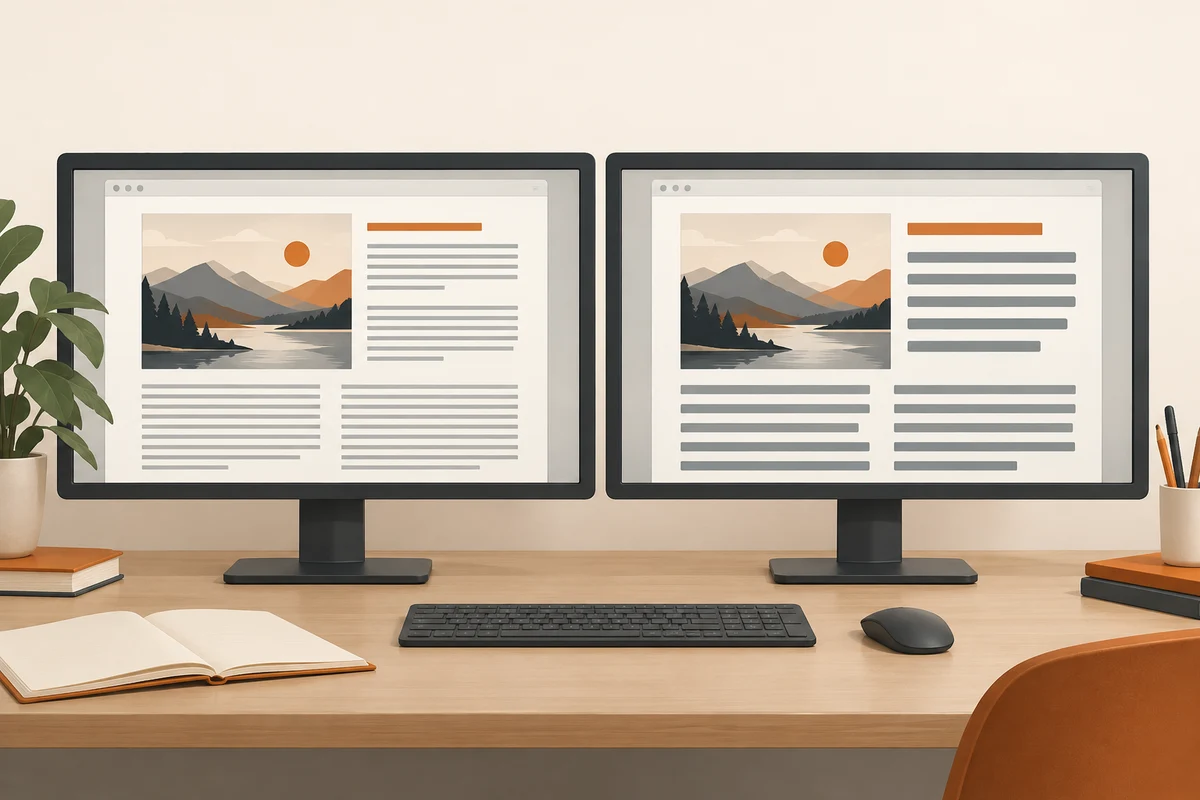
Bei mehreren Bildschirmen können unterschiedliche Skalierungen sinnvoll sein, besonders wenn Pixeldichte und Betrachtungsabstand voneinander abweichen. Schiebe ein Fenster probeweise zwischen den Monitoren und achte auf Lesbarkeit und Größenwechsel. Suche eine brauchbare Einstellung für jeden Bildschirm, statt allein identische Prozentwerte anzustreben.
Notiere die ursprünglichen Werte, bevor du mit benutzerdefinierten Einstellungen experimentierst. Wenn eine Änderung die Bedienung erschwert, kehrst du damit gezielt zurück. Für den Alltag zählt, ob du Beschriftungen aus normaler Sitzposition lesen kannst und wichtige Dialoge vollständig erreichbar bleiben. Eine technisch mögliche Auflösung ist noch keine Aussage darüber, welche Darstellung an deinem konkreten Schreibtisch sinnvoll ist.