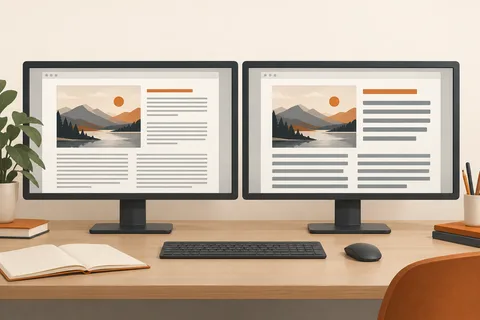
Ein Ortswechsel für offene Fenster
Manchmal ist nicht die Zahl der Anwendungen das Problem, sondern ihre Mischung. Neben einer Tabellenkalkulation liegen Reiseplanung, Nachrichten und ein Textentwurf. Virtuelle Desktops können diese Fenster in getrennte Arbeitsflächen einordnen. So lässt sich der sichtbare Zusammenhang wechseln, ohne jedes Programm zu schließen und später wieder öffnen zu müssen.
Öffne die Aufgabenansicht mit Windows und Tab und lege einen weiteren Desktop an. Gib ihm einen Namen, der die Aufgabe beschreibt, etwa „Unterlagen“ oder „Planung“. Zwei klar unterscheidbare Flächen sind für den Einstieg hilfreicher als sechs ähnliche. Verschiebe zunächst nur die Fenster eines abgegrenzten Vorhabens auf die zweite Fläche.
Eine Ordnung, keine Abschottung
Virtuelle Desktops gehören weiterhin zur gleichen angemeldeten Sitzung. Sie sind keine getrennten Benutzerkonten und schützen private Inhalte nicht vor anderen Personen, die dieses Konto benutzen. Ein Browser kann seine Konten, Cookies und geöffneten Sitzungen weiterhin gemeinsam verwenden. Für tatsächlich getrennte Nutzer ist die Benutzerverwaltung zuständig, nicht die Desktopansicht.
Auch die Programme laufen im Hintergrund weiter. Viele offene Fenster auf mehreren Desktops benötigen deshalb weiterhin Ressourcen. Wenn der Rechner wegen zahlreicher Anwendungen langsam ist, wird das bloße Verschieben auf eine andere Fläche nicht automatisch helfen. Schließe unbenötigte Programme oder sichere deren Arbeitsstand, statt sie nur aus dem Blick zu räumen.
Aufgaben statt Dateitypen trennen
Eine sinnvolle Fläche könnte Browser, PDF und Texteditor für eine einzige Recherche enthalten. Eine andere hält die persönliche Organisation bereit. Eine Aufteilung nach Programmtyp ist weniger hilfreich, wenn du für jeden Arbeitsschritt zwischen Desktops springen musst. Beobachte, welche Fenster du tatsächlich gemeinsam brauchst, und gruppiere danach.
Prüfe in den Einstellungen, wie Fenster auf der Taskleiste und beim Wechsel mit Alt und Tab angezeigt werden. Je nach Auswahl erscheinen auch Fenster anderer Desktops. Wenn dich das verwirrt, passe die Darstellung an deine Arbeitsweise an. Die Funktion soll Orientierung schaffen und nicht eine zusätzliche Suchaufgabe erzeugen.
Vor einer Bildschirmfreigabe kontrollierst du trotzdem den sichtbaren Inhalt und die Freigabeart. Ein anderer Desktop ist keine Zusicherung, dass nur gewünschte Informationen übertragen werden. Wähle möglichst das konkrete Fenster, das gezeigt werden soll, und prüfe die Vorschau. Nach Abschluss einer Aufgabe kannst du ihre zusätzliche Arbeitsfläche wieder schließen. Speichere wichtige Arbeiten vorher ausdrücklich; die Desktoporganisation ersetzt keine Dokumentensicherung und sollte nicht als Ablage für einen ungesicherten Entwurf dienen.
Eine Aufgabe über zwei Arbeitsflächen verteilen
Für eine Recherche kannst du auf einer Arbeitsfläche Quellen und Notizen sammeln, während auf einer zweiten das eigentliche Dokument liegt. Entscheidend ist, was beim Wechsel passieren soll. Wenn du ständig einen Satz aus der Quelle abschreibst, ist eine geteilte Fensteransicht möglicherweise bequemer als ein dauernder Desktopwechsel. Virtuelle Desktops eignen sich eher zum Wechsel zwischen Arbeitszusammenhängen als zum gleichzeitigen Vergleichen zweier Inhalte.
Teste die Anordnung mit einem vollständigen kleinen Ablauf. Öffne eine Quelle, übernimm eine Notiz, kehre zum Dokument zurück und rufe einen benötigten Dateidialog auf. Manche Anwendungen gruppieren Fenster anders als erwartet oder öffnen ein neues Fenster auf der gerade aktiven Fläche. Wenn ein Fenster scheinbar fehlt, prüfe zuerst die Aufgabenansicht. Starte das Programm nicht mehrfach nur deshalb neu, weil sein vorhandenes Fenster auf einer anderen Arbeitsfläche liegt.
Ein Desktop für eine Bildschirmfreigabe ist keine verlässliche Sicherheitsgrenze. Benachrichtigungen, neu geöffnete Fenster und die Wahl der Freigabe in der Konferenzanwendung können weiterhin Informationen zeigen. Wähle ausdrücklich das gewünschte Fenster oder den vorgesehenen Bildschirm und kontrolliere die Vorschau. Vertrauliche Unterlagen sollten vor dem Gespräch geschlossen sein. Die organisatorische Trennung hilft beim Aufräumen, ersetzt aber weder getrennte Benutzerkonten noch die Prüfung dessen, was tatsächlich übertragen wird.