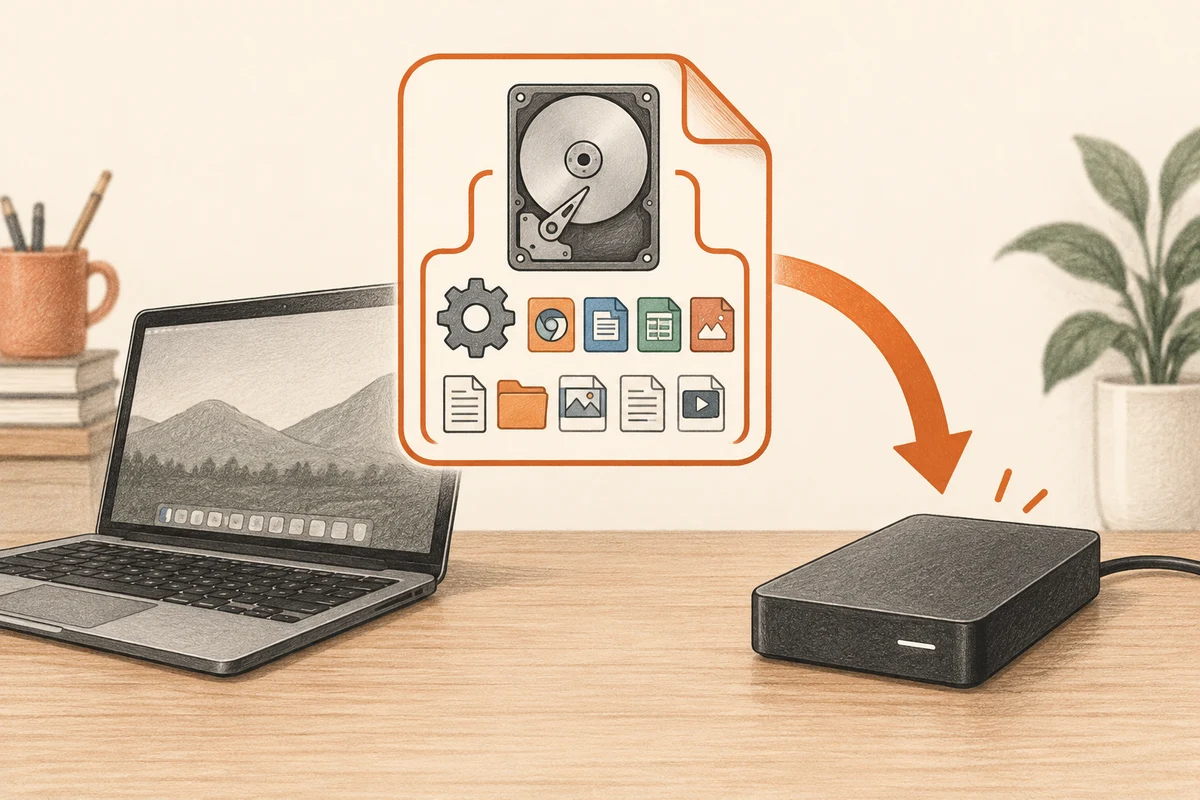
Mehr als ein Dokumentordner
Ein Systemabbild erfasst ausgewählte Laufwerksinhalte in einer Form, die für eine umfangreichere Wiederherstellung gedacht ist. Je nach Werkzeug und Auswahl können Windows, installierte Anwendungen und die zum Start benötigten Partitionen dazugehören. Es erfüllt damit einen anderen Zweck als die Kopie persönlicher Ordner. Entscheidend ist, ob einzelne Arbeitsergebnisse oder ein früherer Rechnerzustand zurückkehren sollen.
Ein Abbild gehört immer zu dem Zeitpunkt seiner Erstellung. Später entstandene Dokumente benötigen eine eigene Sicherung. Eine Kopie vom Tag der Ersteinrichtung kann beim Neuaufbau helfen, bewahrt aber keine monatelangen späteren Änderungen. Betrachte die Wiederherstellung des Systems und den Schutz aktueller Dateien deshalb als zwei unterschiedliche Aufgaben, die zusammen geplant werden müssen.
Die Rettungsumgebung gehört dazu
Lies die Wiederherstellungsanleitung des verwendeten Programms, bevor du dich auf das Archiv verlässt. Möglicherweise brauchst du einen startfähigen USB-Stick und eine passende Version der Rettungssoftware. Diese muss außerdem den Speichercontroller sowie das externe Laufwerk oder Netzwerkziel erkennen, auf dem die Sicherung liegt. Eine vorhandene Datei, die aus der Rettungsumgebung nicht erreichbar ist, ergibt noch keinen nutzbaren Rückweg.
Bewahre benötigte Verschlüsselungskennwörter und Wiederherstellungsschlüssel so auf, dass sie ohne die ursprüngliche Windows-Installation verfügbar sind. Prüfe die Anforderungen an ein Ersatzlaufwerk. Eine kleinere SSD funktioniert nicht zwangsläufig, nur weil die sichtbaren Dateien wenig Platz belegen. Maßgeblich sind die unterstützten Verfahren und Partitionsanforderungen des jeweiligen Werkzeugs.
Ohne Daten zu überschreiben lässt sich zunächst prüfen, ob das Rettungsmedium startet und das Archiv findet. Beende den Versuch vor der Bestätigung einer Wiederherstellung auf die funktionierende Festplatte. Das tatsächliche Zurückschreiben ist ein eigener Schritt, bei dem Ziel und Folgen eindeutig feststehen müssen. Eine bloße Erkundung der Oberfläche rechtfertigt keinen riskanten Probelauf.
Aussagekräftige Namen helfen später
Ein Dateiname mit Rechnername, Erstellungsdatum und kurzer Beschreibung lässt sich besser einordnen als mehrere identische Sicherungsbezeichnungen. Notiere zusätzlich die Programmversion und den Aufbewahrungsort des Rettungsmediums. Halte fest, ob das Abbild vor oder nach einem größeren Hardware- oder Softwarewechsel entstanden ist. Das erleichtert die Auswahl unter Zeitdruck.
Beim Aussortieren älterer Abbilder müssen Dateisicherungen mit neueren Arbeitsergebnissen erhalten bleiben. Ein aufgeräumtes Archiv darf nicht die einzige Kopie eines aktuellen Projekts beseitigen. Gerade in einem Haushalt mit nur einem Computer ist ein nachvollziehbarer Ablauf oft hilfreicher als eine große Sammlung von Abbilddateien, deren Herkunft niemand mehr kennt.
Die Laufwerksaufteilung nach einem Ausfall bedenken
Ein Abbild eines Rechners mit mehreren Laufwerken braucht eine klare Beschreibung seines Umfangs. Das Betriebssystem kann auf einer SSD liegen, während Arbeitsdokumente auf einer zweiten Platte gespeichert sind. Die Wiederherstellung des Systemabbilds bringt dann möglicherweise Windows zurück, ohne diese Dokumente wiederherzustellen. Notiere neben dem Abbild die enthaltenen Laufwerke und Partitionen mit Kapazität und Zweck. Laufwerksbuchstaben allein genügen nicht, weil sie sich in einer Wiederherstellungsumgebung unterscheiden können.
Denke an die wahrscheinlich benötigte Ersatzhardware. Das Rettungswerkzeug kann bestimmte Anforderungen an Zielkapazität, Partitionsaufteilung oder Speichertreiber stellen. Prüfe sie vor dem Kauf einer Ersatz-SSD, besonders beim Wechsel von einem größeren auf ein kleineres Ziel. Wenig belegter Speicher garantiert nicht, dass jedes Abbildprogramm auf ein kleineres Gerät zurückspielen kann. Entscheidend ist das unterstützte Verfahren der konkret eingesetzten Software.
Auch die Prüfung einer Archivdatei und ein nachweislich startender vollständig wiederhergestellter Rechner sind unterschiedliche Nachweise. Eine Archivprüfung kann bestimmte Integritätsfehler finden, bildet aber nicht jede Bedingung der Ersatzhardware ab. Mit geeigneter Reservehardware und sicher getrennten Originalplatten kann ein kontrollierter Wiederherstellungsversuch mehr zeigen. Fehlt diese Möglichkeit, benenne die Grenze ehrlich. Eine zusätzliche Dateisicherung sorgt dafür, dass wichtige Dokumente nicht ausschließlich über den vollständigen Wiederaufbau des Betriebssystems erreichbar bleiben.
Verbinde das Abbild und spätere Dateisicherungen in deinen Notizen miteinander. Ist das Abbild sechs Wochen alt, während Dokumente gestern gesichert wurden, besteht die Wiederherstellung möglicherweise aus zwei Schritten: zunächst das System, danach die neueren Dateien. Öffne einen alten synchronisierten Ordner nicht unüberlegt mit aktiver Verbindung, bevor geklärt ist, wie der Dienst diesen älteren Stand abgleicht. Prüfe seine Hinweise für einen wiederhergestellten Rechner. Die Reihenfolge zählt, weil Betriebssystem und aktuelle Daten nicht zwangsläufig dasselbe Datum darstellen. Notiere deshalb auch, welche Konten nach dem Systemstart zunächst getrennt bleiben sollen und an welchem Punkt die neueren Arbeitsdateien eingebunden werden. So wird aus dem Abbild ein nachvollziehbarer Ablauf statt nur einer großen Datei.