Beide Laufwerke eindeutig erkennen
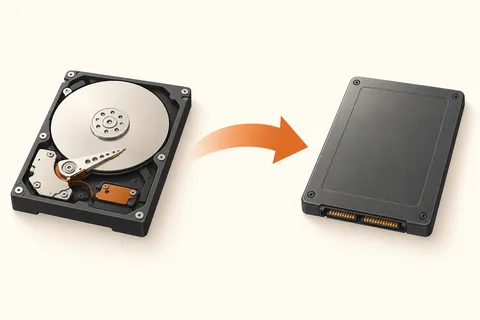
Ein SSD-Wechsel besteht aus zwei Aufgaben: passende Hardware einzubauen und die richtigen Daten dorthin zu bringen. Beginne mit der genauen Modellbezeichnung des Computers und seiner Wartungsanleitung. Ein Laufwerk kann zur allgemeinen Produktkategorie passen und trotzdem die falsche Schnittstelle, Länge oder Befestigung für diesen Rechner haben. Kläre die Kompatibilität vor der Übertragung.
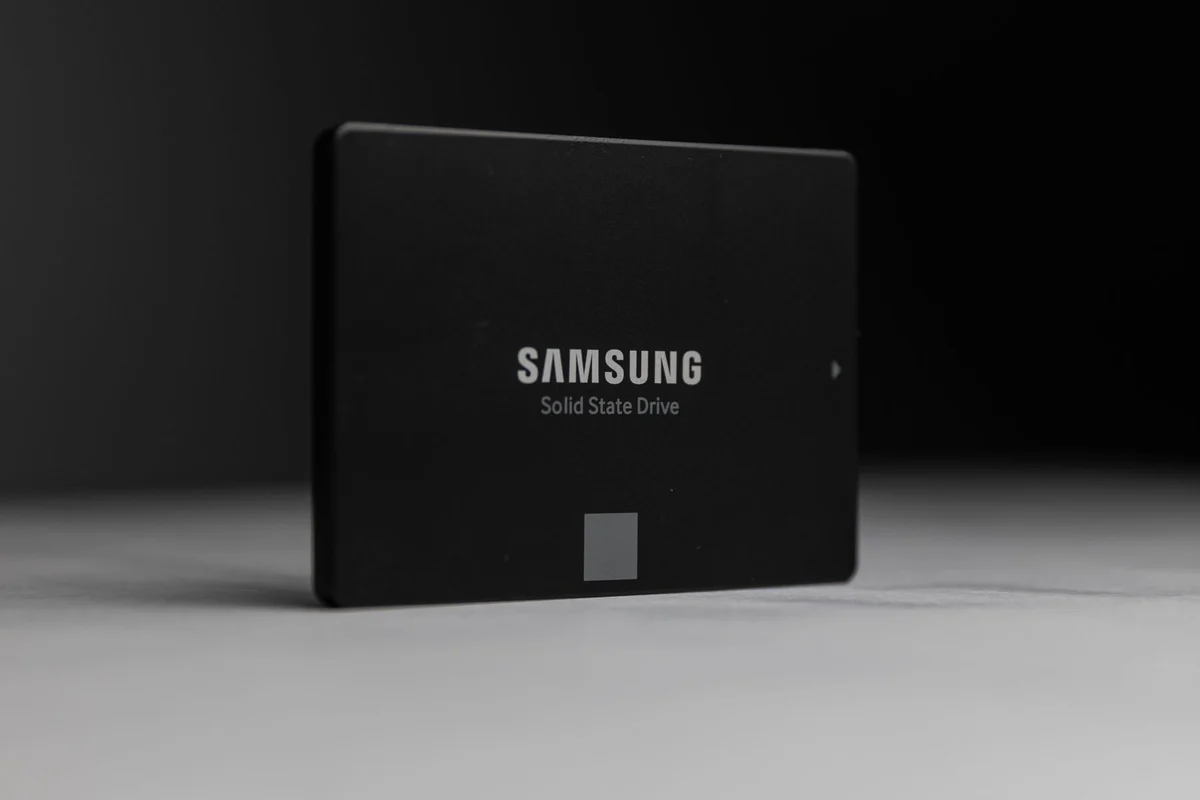
Identifiziere anschließend das bisherige Laufwerk und das neue Ziel anhand von Modell und Kapazität. Beim Klonen kann das Ziel überschrieben werden. Halte Quelle und Ziel in deinen Notizen eindeutig auseinander, besonders wenn die Anwendung beide Geräte ähnlich bezeichnet. Andere externe Datenträger kannst du für den Vorgang nach Möglichkeit abziehen, damit sie nicht versehentlich ausgewählt werden.
Die Arbeit vor dem Umzug schützen
Erstelle vor der Migration eine unabhängige Sicherung wichtiger Dateien. Das alte Laufwerk sollte nicht die einzige Absicherung sein, während ein Programm Datenträgerstrukturen liest und verändert. Prüfe, ob sich die Sicherung öffnen lässt und benötigte Verschlüsselungsdaten ohne die bisherige Installation verfügbar sind. Eine falsche Zielauswahl lässt sich mit einer zusätzlichen Kopie wesentlich besser auffangen.
Entscheide zwischen dem Klonen des vorhandenen Systems und einer frischen Windows-Installation. Ein Klon kann die gewohnte Einrichtung übernehmen, einschließlich angesammelter Probleme und überflüssiger Programme. Die Neuinstallation verlangt mehr Vorbereitung bei Anwendungen, Konten und Einstellungen. Beide Wege setzen voraus, dass persönliche Arbeit zusätzlich gesichert ist.
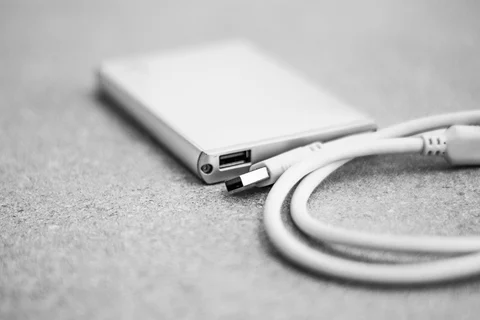
Überlege außerdem, wie beide Laufwerke während der Übertragung angeschlossen werden. Bei einem Notebook mit nur einem internen Steckplatz kann ein passender Adapter oder ein externes Gehäuse nötig sein. Dieses muss das tatsächliche Protokoll der SSD unterstützen. Plane Zeit für Kopie, Einbau und Kontrolle ein, statt kurz vor einem wichtigen Termin zu beginnen.
Einen Rückweg offenlassen
Prüfe nach dem Einbau, ob der Rechner wirklich vom neuen Laufwerk startet. Öffne mehrere Dokumente, kontrolliere wichtige Anwendungen und sieh nach der verfügbaren Kapazität. Ein größerer Datenträger bedeutet nicht automatisch, dass die Hauptpartition den gesamten Platz verwendet. Nutze für eine Anpassung die unterstützten Hinweise des jeweiligen Migrationswerkzeugs.
Bewahre das alte Laufwerk zunächst unverändert und geschützt auf. Formatiere es nicht sofort als zusätzlichen Speicher, nur weil der Desktop einmal erschienen ist. Kontrolliere, ob die Sicherung nun die neue Anordnung erfasst und ob auf einer anderen Partition noch Arbeitsdateien zurückgeblieben sind. Erst danach lässt sich sinnvoll über die weitere Verwendung entscheiden.
Programme außerhalb des Dokumentenordners prüfen
Öffne vor dem Umzug die Programme, die am ersten Tag mit der neuen SSD benötigt werden. Notiere, wo Projekte, Kataloge, Vorlagen und lokale Datenbanken liegen. Manche Anwendungen bieten einen Export- oder Sicherungsbefehl, der geeigneter ist als die Kopie ihres Programmordners. Prüfe diesen Weg, solange die ursprüngliche Installation noch funktioniert, und lege das Ergebnis zur unabhängigen Dateisicherung.
Teste nach dem Umzug dieselben Aufgaben bei sicher getrenntem altem Laufwerk, sofern das Hardwareverfahren dies erlaubt. Öffne ein aktuelles Projekt, speichere eine harmlose Änderung unter neuem Namen und kontrolliere eingebundene Ressourcen. Ein problemlos startendes Programm kann weiterhin einen Katalog oder Medienordner von der alten Platte lesen. Ist diese Abhängigkeit beim Test nicht verfügbar, fällt eine fehlende Verbindung eher auf.
Halte Lizenz- und Kontoinformationen erreichbar, ohne pauschal von einer nötigen Neuaktivierung aller Programme auszugehen. Wird sie verlangt, gilt das Verfahren des jeweiligen Anbieters. Am Ende soll ein nutzbarer Satz alltäglicher Aufgaben stehen, nicht nur ein neues Laufwerk, dessen Kapazität im Betriebssystem korrekt angezeigt wird.