Ein Weg zurück zum startfähigen Rechner
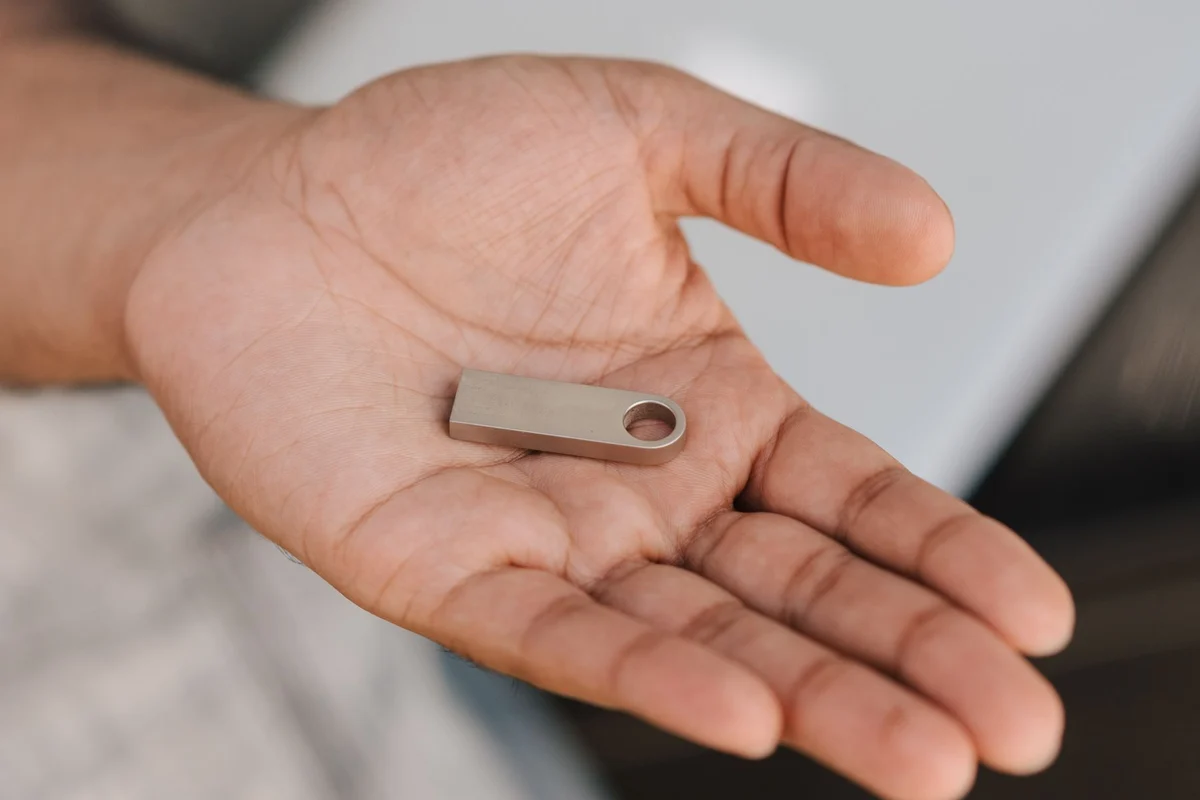
Ein Wiederherstellungsstick kann helfen, wenn Windows nicht mehr normal startet. Er führt zu Reparaturwerkzeugen oder ermöglicht je nach Erstellung eine Neuinstallation des Systems. Damit ist er aber noch keine Kopie deiner Dokumente. Persönliche Dateien brauchen eine getrennte Sicherung, die auch nach der Reparatur erreichbar bleibt.
Lies die Anleitung genau für das Verfahren, das du einsetzen möchtest. Ein Windows-Wiederherstellungslaufwerk, gewöhnliche Installationsmedien und ein Wiederherstellungsabbild des Geräteherstellers sind nicht einfach drei Namen für dieselbe Sache. Inhalt, Hardwareunterstützung und Ergebnis können sich unterscheiden. Beschrifte den Stick mit dem zugehörigen Rechner oder dem vorgesehenen Einsatzzweck. Vermerke bei mehreren ähnlichen Geräten auch die Modellbezeichnung.
Vor dem Ausfall vorbereiten
Verwende einen leeren USB-Stick mit der geforderten Kapazität. Bei der Erstellung können vorhandene Inhalte gelöscht werden. Kontrolliere deshalb das ausgewählte Gerät genau. Falls die Auswahl unübersichtlich ist, trenne andere Wechseldatenträger vorübergehend. Die einzige Kopie einer Sicherung gehört nicht auf den Stick, den du gleich als Rettungsmedium vorbereiten willst.
Nach Abschluss des Vorgangs hilft die Anleitung des Computerherstellers beim Aufrufen des Startmenüs. Der Start der Rettungsumgebung ist eine sinnvolle Kontrolle; eine Neuinstallation oder ein Zurücksetzen musst du dafür nicht auslösen. Beende die Prüfung vor jedem Schritt, der das interne Laufwerk verändert. Notiere die Taste oder den Menüpunkt, mit dem der USB-Start funktioniert hat.
Bei einem verschlüsselten System kann während der Reparatur ein Wiederherstellungsschlüssel verlangt werden. Bewahre diese Information getrennt vom betroffenen Rechner auf. Der Hinweis, sie liege irgendwo im Dokumentordner, hilft bei einem gesperrten Laufwerk nicht weiter. Handelt es sich um ein verwaltetes Arbeitsgerät, sollte die zuständige IT einbezogen werden, bevor Einstellungen geändert werden.
Nicht nur den Gegenstand aufbewahren
Stecke das Medium in eine beschriftete Hülle, statt es lose zwischen gewöhnlichen Speichersticks abzulegen. Halte das Erstellungsdatum fest und überprüfe es nach größeren Systemänderungen anhand der aktuellen Microsoft-Hinweise. Ein für einen bestimmten Rechner vorbereitetes Medium ist nicht automatisch ein universelles Reparaturwerkzeug für alle Geräte im Haushalt.
Notiere daneben den Ort deiner persönlichen Sicherungen und den Weg zur Wiederherstellung. Abhängig von der gewählten Option können Anwendungen, Einstellungen und Dateien entfernt werden. Die Vorbereitung besteht deshalb aus zwei Teilen: einem Weg zum wieder laufenden Computer und einem unabhängigen Weg zurück zu den eigenen Inhalten.
Eine Beschriftung für den Ernstfall
Notiere Computermodell, Erstellungsdatum und Art des Rettungsmediums auf einem kleinen Etikett oder Begleitzettel. Ein Windows-Installationsstick, ein Hersteller-Wiederherstellungslaufwerk und das Startmedium eines Sicherungsprogramms können unterschiedliche Aufgaben haben, obwohl sie in der Schublade gleich aussehen. Bewahre sie getrennt von gewöhnlichen Transfersticks auf, die jemand für neue Fotos formatieren könnte.
Lege eine kurze Beschreibung der Taste für das Startmenü oder des vorgesehenen Startablaufs dazu. Private Wiederherstellungsschlüssel gehören nicht sichtbar auf dasselbe Etikett. Bei Verschlüsselung muss der benötigte Schlüssel getrennt aufbewahrt werden, aber ohne den ausgefallenen Rechner erreichbar bleiben. Ein Rettungsstick zusammen mit einem unerreichbaren Schlüssel lässt weiterhin eine Lücke.
Prüfe nach größeren Hardwareänderungen die Medienhinweise erneut und kläre, ob ein neu erstelltes Laufwerk empfohlen wird. Es geht nicht darum, den Stick jede Woche neu aufzubauen. Vermieden werden soll die unbelegte Annahme, ein alter unbeschrifteter Datenträger passe noch zu dem Rechner, der gerade vor dir steht.