Was soll nach der Pause noch bereitstehen?
Du unterbrichst die Arbeit für einen Kaffee oder packst das Notebook für den nächsten Tag ein. Beide Situationen beenden die aktive Nutzung, stellen aber unterschiedliche Anforderungen. Für eine kurze Pause ist ein schnelles Fortsetzen angenehm. Bei längerer Abwesenheit ohne Ladegerät zählt stärker, wie viel Energie während der Unterbrechung verbraucht wird.
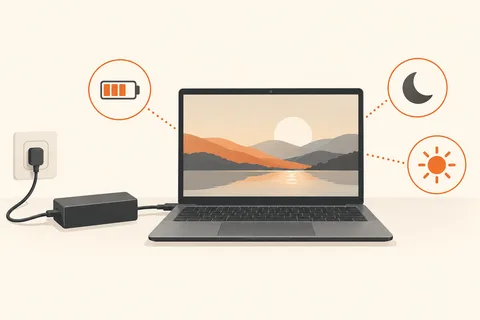
Der Energiesparmodus hält den Rechner in einem stromsparenden Zustand bereit. Der Ruhezustand speichert den Sitzungszustand auf dem Laufwerk und benötigt im Allgemeinen weniger Energie während der Pause. Das Wiederaufnehmen dauert häufig länger. Welche Optionen verfügbar sind und wie das Gerät sich verhält, hängt von seiner Hardware und Konfiguration ab.
Den Deckel nicht als eindeutigen Befehl behandeln
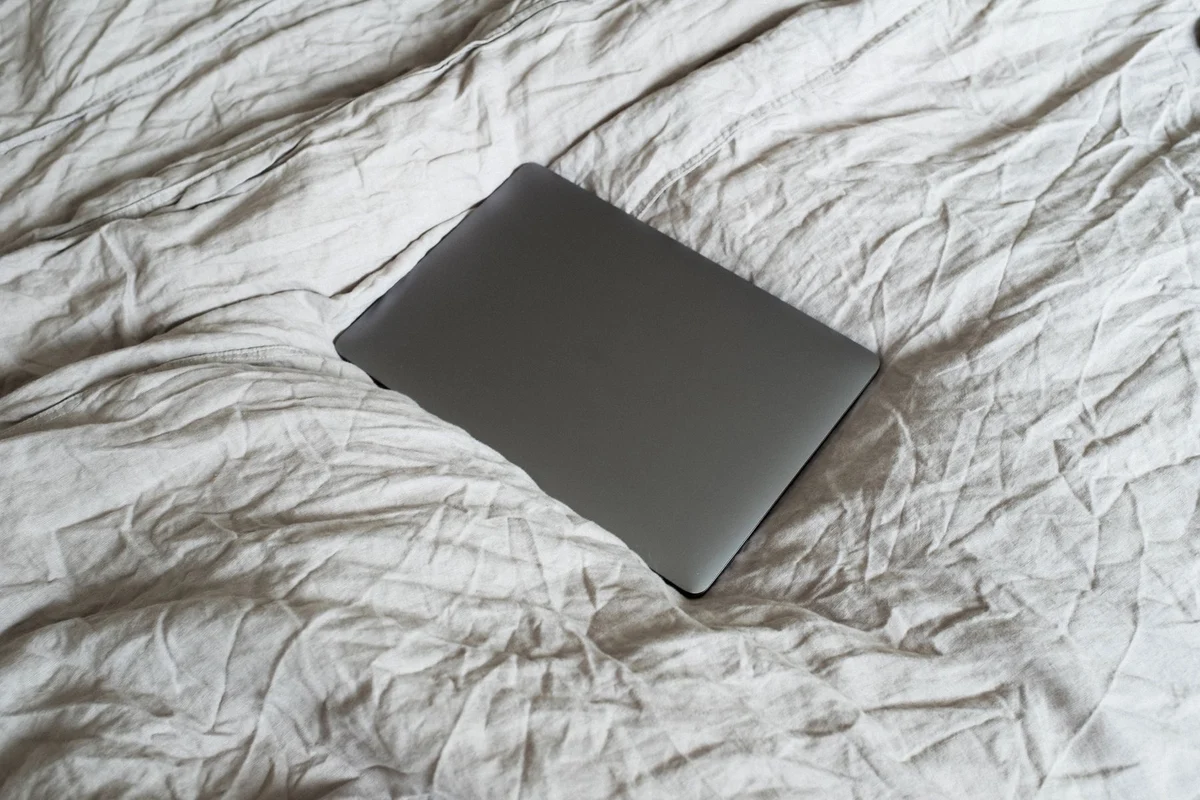
Das Zuklappen eines Notebooks kann unterschiedlich eingestellt sein. Prüfe in den Energieoptionen, welche Aktion bei Akkubetrieb und am Netzteil gilt. Ein Gerät am Dock kann absichtlich weiterlaufen, während dasselbe Verhalten in einer geschlossenen Tasche unerwünscht wäre. Verlasse dich nicht auf eine Erinnerung von einem anderen Notebookmodell.
Teste das eingestellte Verhalten in Ruhe auf dem Schreibtisch. Speichere die Arbeit, löse die gewünschte Pause aus und beobachte, ob das Gerät den erwarteten Zustand erreicht. Prüfe anschließend, ob es sich zuverlässig fortsetzen lässt. Vor dem Transport sollte klar sein, dass es nicht weiterhin unter Last arbeitet. Bei Unsicherheit ist ein bewusstes Herunterfahren die übersichtlichere Wahl.
Offene Fenster sind keine Sicherung
Auch wenn Anwendungen nach dem Aufwachen wieder erscheinen, sollten wichtige Dokumente ausdrücklich gespeichert werden. Ein wiederhergestellter Bildschirmzustand ersetzt weder eine gespeicherte Datei noch deren Backup. Manche Programme müssen nach einer längeren Pause erneut eine Verbindung herstellen oder verlangen eine neue Anmeldung. Plane das ein, bevor eine Besprechung unmittelbar nach dem Aufklappen beginnen soll.
Wenn ein angeschlossenes Gerät nach dem Aufwachen fehlt, notiere, welches Gerät und welcher Anschluss betroffen sind. Ein kontrolliertes erneutes Verbinden oder ein normaler Neustart kann zur Eingrenzung beitragen. Wiederkehrende Probleme gehören mit genauer Modellangabe zur passenden Herstellerhilfe, statt jede Energiesparfunktion dauerhaft abzuschalten.
Wähle den Pausenmodus nach deinem Ablauf und prüfe ihn nach größeren Änderungen am Arbeitsplatz erneut. Ein neu hinzugefügtes Dock kann das Verhalten anders erscheinen lassen. Für eine längere Abwesenheit ist außerdem die verbleibende Akkuladung relevant. Die bequemste Option ist diejenige, deren Wirkung du auf deinem eigenen Gerät kennst, nicht die mit dem vertrautesten Namen im Menü.
Vom Schreibtisch in die Tasche
Ein Notebook, das unmittelbar nach dem Zuklappen ruhig wirkt, ist nicht automatisch für einen längeren Transport bereit. Welche Vorgänge in einem Energiemodus weiterlaufen oder das Gerät aufwecken können, hängt von Hardware und Einstellungen ab. Prüfe nach den Herstellerangaben den vorgesehenen Zustand, bevor du es in eine enge Tasche steckst. Bleibt es ungewöhnlich warm oder läuft der Lüfter weiter, solltest du die Ursache klären und für den Transport bewusst vollständig herunterfahren.
Für einen Vergleich lässt du ein unkritisches Dokument geöffnet und wechselst in den gewünschten Modus. Prüfe beim Zurückkehren, ob die Sitzung wieder erscheint, ob externe Geräte erkannt werden und ob die Anmeldung wie vorgesehen verlangt wird. Das Wiederherstellen einer Sitzung ersetzt das Speichern nicht. Eine Anwendung kann beim Aufwachen Schwierigkeiten haben, und ein unerwarteter Stromverlust kann ungespeicherte Arbeit gefährden. Speichere deshalb wichtige Änderungen vor dem Wechsel.
Bei einem stationären Aufbau gehören Dock und externe Bildschirme zum Versuch. Wenn nur ein Monitor nach dem Aufwachen fehlt, muss nicht der gesamte Energiemodus unbrauchbar sein. Prüfe zunächst Eingang, Verbindung und die Anzeigeeinstellungen. Ein Fehler, der ausschließlich mit einem bestimmten Dock auftritt, ist eine andere Ausgangslage als ein Notebook, das auch ohne Zubehör nicht zuverlässig aufwacht. Notiere diese Unterscheidung, bevor du mehrere Energieoptionen gleichzeitig änderst.