Ein Computer, mehrere Arbeitsplätze
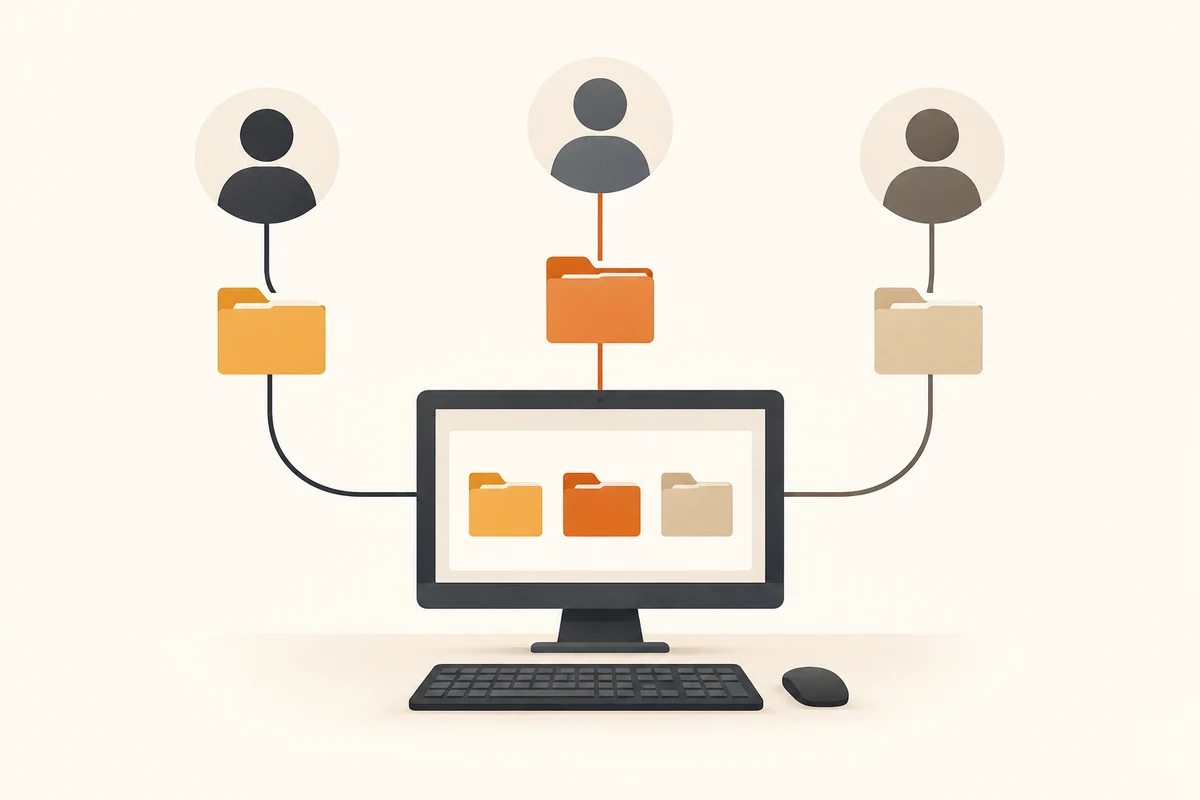
Wenn mehrere Personen dasselbe Windows-Konto verwenden, vermischen sich schnell Downloads, Browseranmeldungen und Dokumente. Ein neues Hintergrundbild trennt diese Inhalte nicht. Eigene Benutzerkonten schaffen für jede Person eine eigene Umgebung mit eigenen Einstellungen und persönlichen Ordnern. Das ist besonders nützlich, wenn der Rechner regelmäßig weitergereicht wird.
Lege Konten über die Windows-Kontoeinstellungen an und entscheide bewusst, welche Person Verwaltungsrechte benötigt. Nicht jede Person muss Programme für das gesamte Gerät installieren können. Bevor ein vorhandenes Konto geändert wird, sollte ein funktionierender administrativer Zugang bekannt und erreichbar sein. Sonst kann eine gut gemeinte Aufräumaktion die spätere Verwaltung erschweren.
Gemeinsame Inhalte brauchen einen vereinbarten Ort
Trenne persönliche Dateien von Material, das tatsächlich gemeinsam verwendet werden soll. Ein eigener gemeinsamer Ordner mit nachvollziehbaren Berechtigungen ist verständlicher als das gegenseitige Arbeiten in fremden Dokumentordnern. Klärt, wer Inhalte ändern darf und welche Datei die aktuelle Fassung ist. Ein Ordnername allein setzt noch keine Zugriffsrechte.
Auch Browserkonten verdienen Aufmerksamkeit. Prüfe nach der ersten Anmeldung, ob versehentlich das Cloudkonto einer anderen Person verbunden wurde. Synchronisierung kann Lesezeichen, Einstellungen oder andere Inhalte auf weitere Geräte übertragen. Jede Person sollte verstehen, welches Konto im jeweiligen Programm angemeldet ist. Die Windows-Anmeldung und eine Anmeldung innerhalb einer Anwendung sind nicht immer dieselbe Entscheidung.
Sicherungen für alle Beteiligten planen
Eine Sicherung, die nur aus der Sitzung einer Person eingerichtet wurde, umfasst nicht zwangsläufig sämtliche persönlichen Ordner anderer Konten. Prüft deshalb für jede Person, welche wichtigen Daten tatsächlich enthalten sind. Dabei geht es nicht darum, private Inhalte gegenseitig zu durchsuchen. Jede Person kann selbst eine unkritische Beispieldatei wiederherstellen und den vorgesehenen Sicherungsort bestätigen. Die Zuständigkeit für den Sicherungslauf und die Zugriffsrechte auf die Sicherung sollten ebenso klar sein wie die Konten auf dem Rechner.
Wenn eine Person den gemeinsamen Computer künftig nicht mehr nutzt, beginnt die Trennung mit der Übergabe ihrer Daten und benötigten Zugänge. Erst nach einer bestätigten Übernahme wird das lokale Konto entfernt. Ein Cloudkonto kann unabhängig davon weiterbestehen. Verwechsle das Entfernen einer lokalen Anmeldung nicht mit dem vollständigen Löschen eines Onlinekontos oder der Kündigung eines Dienstes.
Wechseln ohne die Arbeit anderer zu verlieren
Speichere wichtige Dokumente, bevor der Computer übergeben wird. Ein Benutzerwechsel kann Anwendungen im Hintergrund offen lassen. Ein späterer Neustart betrifft dann möglicherweise noch ungespeicherte Arbeit einer anderen Person. Vereinbart deshalb einen einfachen Ablauf für Aktualisierungen und das Herunterfahren. Die technische Trennung hilft nur, wenn die Nutzung dazu passt.
Beim Verlassen des Rechners sperrst du die eigene Sitzung. Getrennte Konten nützen wenig, wenn alle weiterhin in der offenen Sitzung der vorherigen Person arbeiten. Verwende individuelle Anmeldedaten und teile nicht aus Bequemlichkeit das Verwaltungspasswort. Für gemeinsam notwendige Änderungen kann die zuständige Person gezielt helfen.
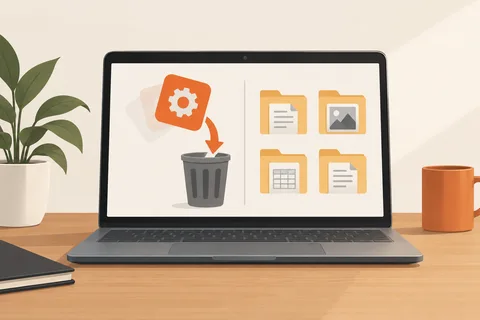
Vor dem Entfernen eines Kontos müssen dessen benötigte Dateien gesichert und geprüft sein. Ein Konto zu löschen ist nicht dasselbe wie einen Namen aus einer Liste auszublenden. Kläre auch lokale E-Mail-Daten, Anwendungsexporte und andere Inhalte außerhalb der offensichtlichen Dokumentordner. Kontentrennung ist keine Ersatzsicherung und schützt nicht vor jeder Handlung eines Administrators, erleichtert aber eine klare und nachvollziehbare gemeinsame Nutzung.