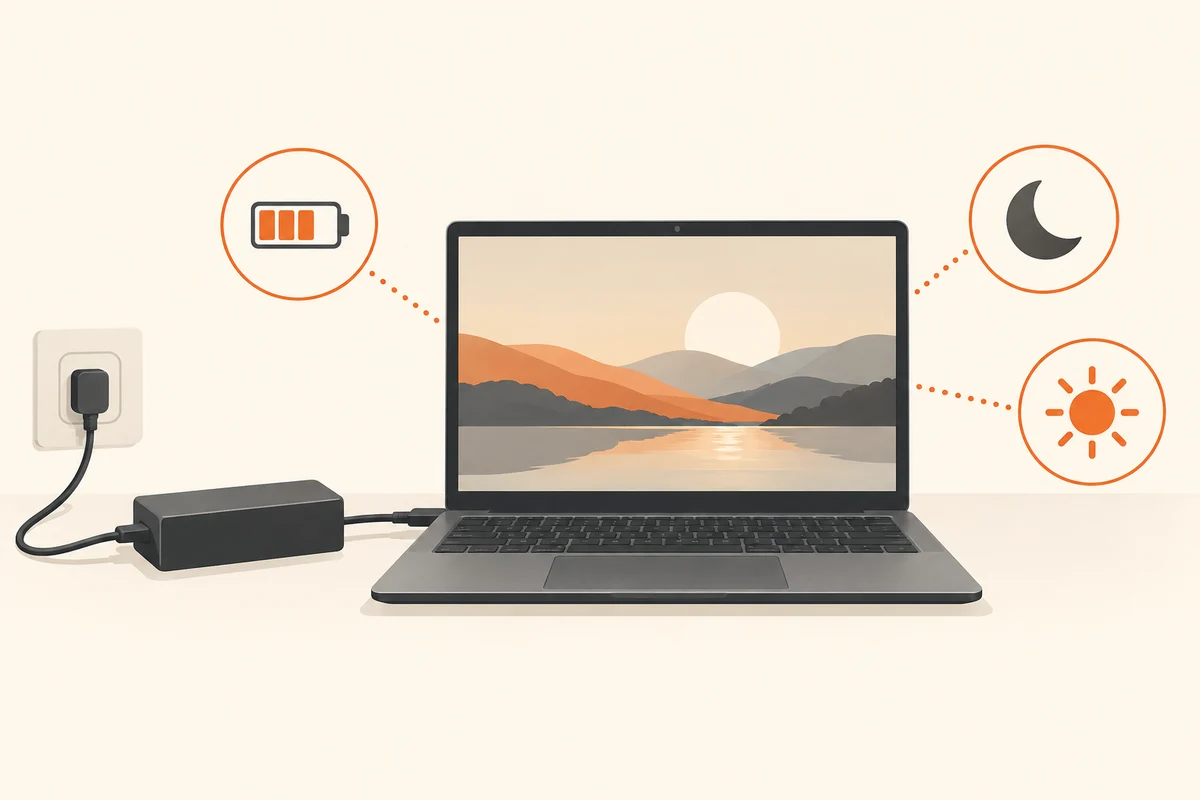
Nicht jede Aufgabe braucht dieselbe Einstellung
Ein Notebook, das eine große Videodatei exportiert, hat andere Anforderungen als eines, auf dem ein Text gelesen wird. Der passende Energiemodus hängt deshalb von der Arbeit und der verfügbaren Stromversorgung ab. Eine dauerhaft auf Leistung ausgerichtete Einstellung kann unnötigen Verbrauch oder mehr Lüftergeräusch bedeuten, ohne dass eine einfache Tätigkeit spürbar besser wird.
Beginne mit der ausgewogenen beziehungsweise vom Hersteller vorgesehenen Standardeinstellung. Arbeite eine Weile wie gewohnt und beobachte, was tatsächlich stört. Ist die Reaktion einer bestimmten Anwendung langsam, der Akku schnell leer oder nur der Lüfter hörbar? Diese Beobachtungen sollten die nächste Änderung bestimmen. Ein einzelner Regler behebt nicht jede Ursache.
Bildschirm und Pause getrennt betrachten
Die Zeit bis zum Abschalten des Bildschirms ist nicht dasselbe wie die Zeit bis zum Energiesparmodus. Ein dunkler Bildschirm kann mit einem weiterhin arbeitenden Computer zusammenfallen. Wähle die Zeiten so, dass kurze Lesepausen nicht ständig unterbrochen werden, aber ein ungenutztes Gerät nicht unnötig lange aktiv bleibt.
Für Akku- und Netzbetrieb können unterschiedliche Werte sinnvoll sein. Prüfe beide Bereiche ausdrücklich. Ein Notebook, das am Schreibtisch immer angeschlossen ist, verrät wenig über seine Einstellungen unterwegs. Auch die Helligkeit des Displays beeinflusst die Akkunutzung. Ein unnötig helles Bild lässt sich oft gezielter korrigieren als das gesamte Leistungsprofil.
Eine lange Aufgabe darf fertig werden
Bei einem geplanten Export oder einer umfangreichen Sicherung prüfst du vorab, ob die gewählten Ruhezeiten zur Aufgabe passen. Manche Anwendungen verhindern den Energiesparmodus während ihrer Arbeit, andere verlassen sich auf die Systemeinstellung. Ein ausgeschalteter Bildschirm kann dabei weiterhin sinnvoll sein. Beobachte bei einem kleinen Probelauf, ob der Vorgang nach einer Pause fortgesetzt oder unterbrochen wird, statt das erst am nächsten Morgen anhand einer fehlenden Sicherung festzustellen.
Wenn du für eine besondere Aufgabe vorübergehend längere Zeiten wählst, notiere die ursprünglichen Werte und stelle sie anschließend wieder her. Ein einmaliger Nachtlauf sollte nicht unbemerkt die Dauerregel des Notebooks ändern. Prüfe außerdem, ob das Gerät für diese Aufgabe am Netzteil bleibt und seine Lüftungsöffnungen frei sind. Die Energiesparoptionen und die physische Aufstellung müssen zum gleichen Ablauf passen.
Vergleiche brauchen dieselbe Aufgabe
Wenn du zwei Modi vergleichen möchtest, verwende denselben Arbeitsablauf. Öffne beispielsweise dieselbe Datei und führe denselben Export aus. Notiere grob Dauer, Akkustand und Geräusch. Ein Vergleich zwischen einem ruhigen Schreibnachmittag und einem Tag voller Videokonferenzen sagt wenig über die Wirkung des gewählten Modus.
Herstellersoftware kann zusätzliche Profile anbieten. Prüfe, ob sie parallel zu Windows-Einstellungen wirkt, und ändere nicht beide Ebenen gleichzeitig. Namen wie leise oder Leistung beschreiben eine Absicht, keine garantierte Messgröße. Das tatsächliche Ergebnis hängt vom Gerät, seiner Kühlung und der jeweiligen Aufgabe ab.
Wenn die Akkulaufzeit plötzlich deutlich sinkt, kontrolliere zunächst laufende Anwendungen und kürzlich geänderte Nutzung. Eine große Synchronisierung kann vorübergehend mehr Energie benötigen. Bleibt die Veränderung bestehen, dokumentiere den Verlauf und prüfe die Batterieinformationen des Geräts. Eine extreme Energiespareinstellung kann Symptome verdecken, erklärt aber nicht automatisch einen neuen technischen Fehler oder einen gealterten Akku.