Mit einer bekannten Datei anfangen
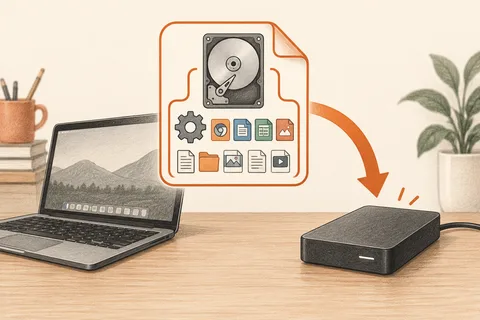
Der Dateiversionsverlauf hilft, wenn eine frühere Dokumentfassung gesucht wird und nicht der gesamte Rechner neu aufgebaut werden muss. Er speichert Kopien ausgewählter persönlicher Dateien auf einem anderen Laufwerk oder einem Netzwerkspeicherort. Sein Nutzen hängt davon ab, welche Inhalte tatsächlich erfasst wurden und ob das Ziel zum nötigen Zeitpunkt verfügbar war.
Wähle vor dem Einschalten einen Ordner aus, mit dem du wirklich arbeitest. Prüfe anhand der aktuellen Windows-Anleitung und der eingestellten Auswahl, ob dieser Ordner geschützt wird. Gehe nicht davon aus, dass automatisch sämtliche Ordner aller internen Laufwerke enthalten sind. Besonders bei Projekten außerhalb der üblichen persönlichen Speicherorte lohnt sich ein genauer Blick.
Ziel und Ergebnis kontrollieren
Das externe Laufwerk sollte nicht nur am aktuellen Buchstaben erkennbar sein. Gib ihm einen klaren Namen und plane Platz für mehrere veränderte Fassungen ein, nicht bloß für eine Kopie des heutigen Bestands. Wird der Speicher knapp, sind die Aufbewahrungseinstellungen entscheidend. Prüfe sie, bevor du von Hand Dateien aus der Sicherungsstruktur entfernst.
Lasse das Ziel lange genug angeschlossen, damit ein Durchlauf beendet werden kann. Wer die Festplatte gewöhnlich nur wenige Minuten verbindet, unterbricht möglicherweise immer wieder die große erste Sicherung. Achte auf den letzten erfolgreichen Lauf und gemeldete Fehler. Ein sichtbares Laufwerk im Explorer bestätigt lediglich, dass Windows es erkennt, nicht dass deine Daten bereits gesichert sind.
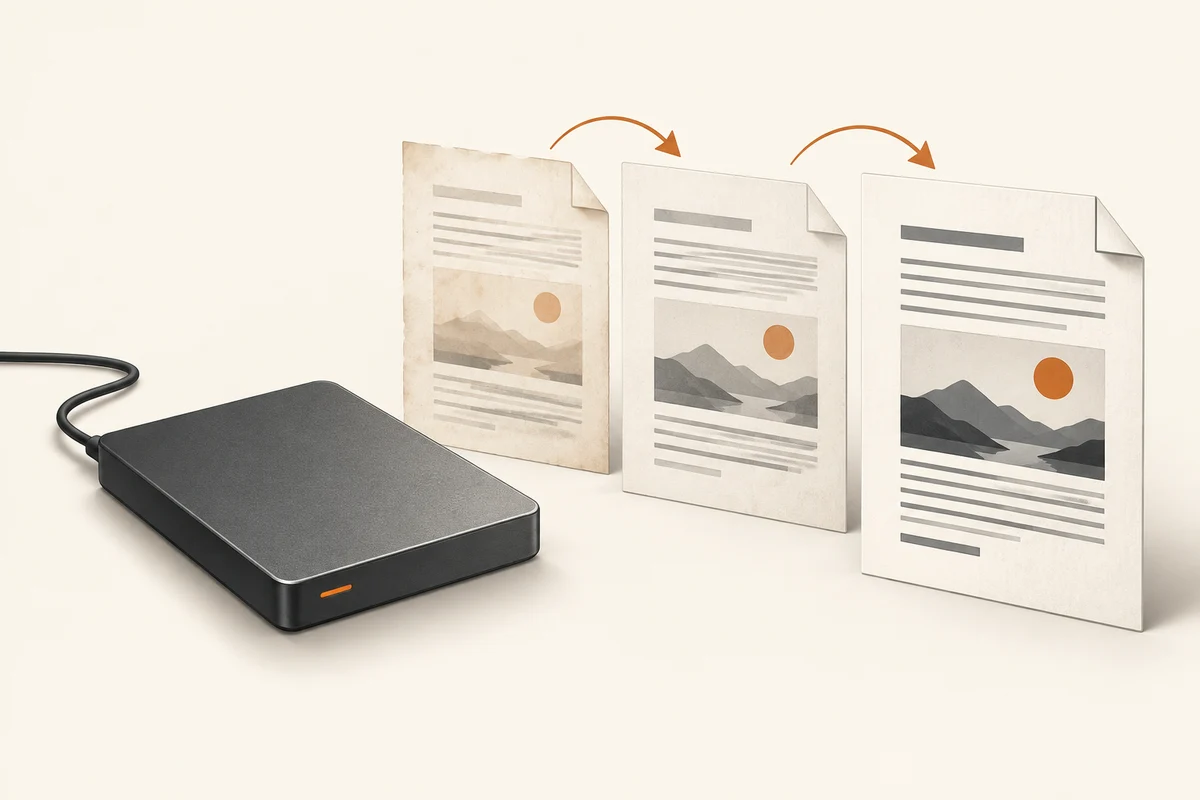
Probiere den Ablauf mit einem entbehrlichen Dokument. Speichere einen Satz, lasse ihn sichern, ändere ihn und warte auf einen weiteren Durchlauf. Suche danach in der Wiederherstellungsansicht die ältere Version. Wenn die Oberfläche es ermöglicht, stelle sie an einem anderen Ort wieder her. So lernst du Datumsangaben und Bedienung kennen, ohne ein wichtiges Arbeitsdokument zu überschreiben.
Die Grenzen kennen
Der Dateiversionsverlauf ist kein vollständiges Abbild von Windows, installierten Anwendungen und allen Systemeinstellungen. Behalte deshalb auch Installationsdateien, Kontozugänge und weitere Wiederherstellungswege im Blick. Eine nie gesicherte Fassung kann er ebenfalls nicht zurückholen. Wurde eine Datei während der Abwesenheit des Ziellaufwerks erstellt und wieder gelöscht, fehlt dort möglicherweise jede brauchbare Kopie.
Kontrolliere die Auswahl erneut, wenn du Ordner verschiebst, ein zweites internes Laufwerk ergänzt oder die Sicherungsplatte austauschst. Solche Änderungen fallen leicht unter den Tisch, weil der Auftrag weiterhin läuft. Eine bekannte Testdatei und ein gelegentlicher Rückholversuch zeigen genauer als ein bloßer Statusname, ob die gewünschte Absicherung noch besteht.
Einem umbenannten Arbeitsordner folgen
Nach einer Neuordnung deiner Dateien hilft ein kleines Testdokument am neuen Arbeitsort. Lass eine Sicherung fertig werden, ändere das Dokument und warte auf einen weiteren abgeschlossenen Durchlauf. Suche anschließend über die Wiederherstellungsoberfläche nach beiden Fassungen. Damit wird der heute verwendete Speicherort geprüft, nicht nur der Ordner, der bei der ursprünglichen Einrichtung erfasst war.
Fehlt ein erwarteter Stand, kontrolliere Sicherungsdatum und Ziel, bevor die Ausgangsdatei erneut verändert wird. War das Laufwerk verbunden? Wurde der Auftrag beendet? War die Datei zu diesem Zeitpunkt bereits gespeichert? Ein geöffnetes Dokument mit ungesicherten Änderungen ist nicht dasselbe wie eine auf dem Datenträger vorhandene Datei. Notiere die gefundene Lücke, damit ein Zeitproblem von einem nicht erfassten Ordner unterschieden werden kann.
Wähle für die erste Wiederherstellung ein unwichtiges Dokument und nach Möglichkeit ein anderes Ziel. Vergleiche den zurückgeholten Inhalt mit dem erwarteten Stand und entferne danach die Versuchskopie. Nebenbei zeigt diese Übung, wie die Oberfläche mit bereits vorhandenen Dateinamen umgeht, solange noch keine wichtige Datei gefährdet ist.