Ein Ordner mit vielen unterschiedlichen Aufgaben
Im Downloadordner treffen Dinge aufeinander, die kaum etwas gemeinsam haben: ein Installationsprogramm, eine Rechnung, ein Foto und ein mehrfach gespeicherter Anhang. Das gemeinsame Merkmal ist nur der Weg auf den Computer. Daraus ergibt sich noch keine sinnvolle Aufbewahrungsdauer. Ein großer alter Download kann entbehrlich sein, eine kleine alte Rechnung weiterhin wichtig.
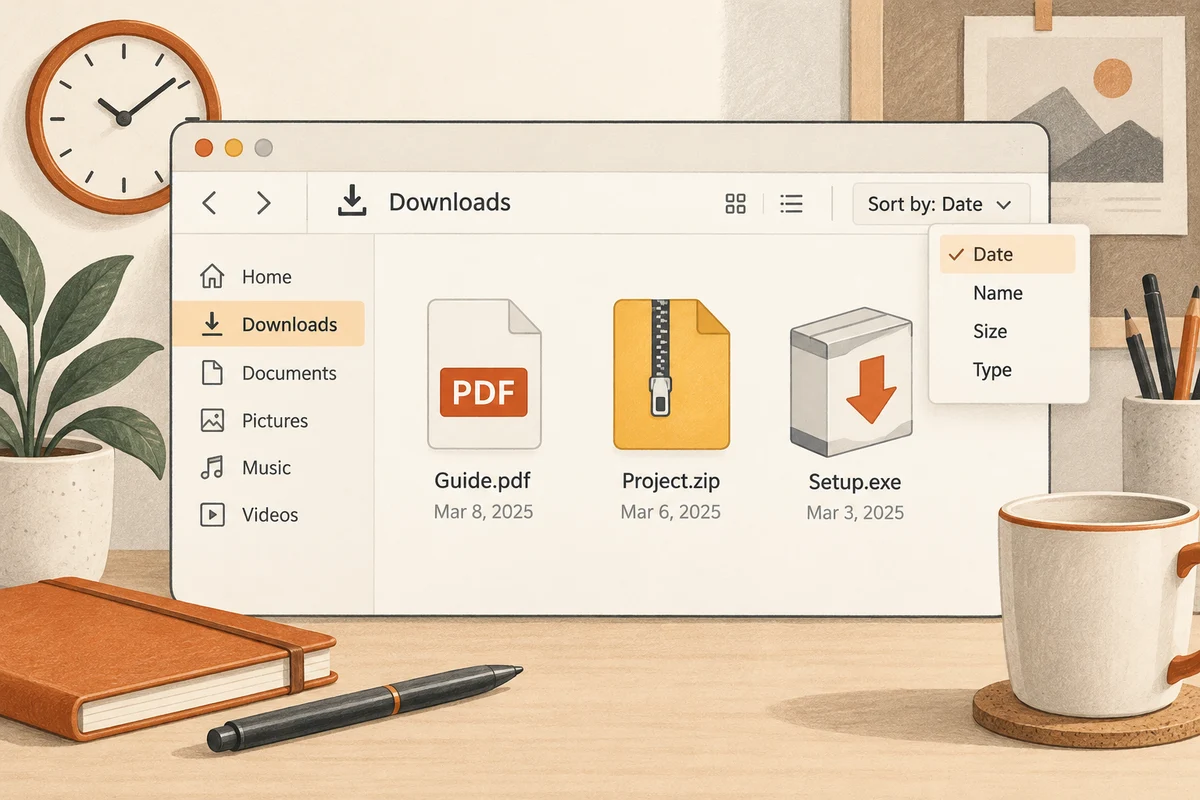
Öffne den Ordner in der Detailansicht und sortiere zunächst nach Datum. So erkennst du zusammengehörige Downloadvorgänge. Eine zweite Sortierung nach Größe zeigt, welche Dateien den meisten Platz beanspruchen. Verwende diese Ansichten zum Prüfen, nicht als automatische Löschregel. Auch die größte Datei könnte dein einziges Archiv sein.
Vom Eingang zum richtigen Ziel
Lege benötigte Dokumente in einen Ordner, dessen Name ihren Zweck beschreibt. Öffne sie nach dem Verschieben kurz am neuen Ort. Wenn du einen Anhang nur aus dem Browser oder E-Mail-Programm geöffnet hast, prüfe zunächst, ob überhaupt eine dauerhaft gespeicherte Kopie vorhanden ist. Ein Eintrag in einer Verlaufsliste ersetzt keine nachvollziehbare Ablage.
Bei Installationsdateien entscheidest du nach dem tatsächlichen Bedarf. Ein frei erneut erhältliches Standardprogramm braucht nicht fünf alte Installationspakete. Eine besondere Version mit Lizenzunterlagen kann dagegen bewusst archiviert werden. Notiere in diesem Fall die zugehörige Version und bewahre sie zusammen mit den benötigten Informationen auf, statt sie zwischen zufälligen Downloads liegen zu lassen.
Dubletten nicht nur am Namen erkennen
Zusätze wie „(1)“ oder „Kopie“ sind Hinweise auf Wiederholungen, aber kein sicherer Beweis identischer Inhalte. Ein Anbieter kann unter demselben Namen eine neuere Datei bereitstellen. Vergleiche bei wichtigen Unterlagen Inhalt und Datum. Lösche erst, wenn klar ist, welche Fassung du behalten möchtest und ob sie bereits an ihrem dauerhaften Platz liegt.
Prüfe auch die automatische Bereinigung. Windows kann je nach Einstellung bestimmte ältere Downloads entfernen. Eine solche Regel passt nur, wenn du wichtige Dateien vorher zuverlässig aussortierst. Stelle sie nicht auf einen kurzen Zeitraum, während der Ordner gleichzeitig als Archiv dient. Zwei widersprüchliche Gewohnheiten lassen sich nicht durch einen Schalter versöhnen.
Ein kurzer Abschlussritus nach einer Aufgabe reicht oft: Unterlagen ablegen, unnötige Zwischenstände entfernen und den Rest bewusst liegen lassen. Wenn du den Browser so einstellst, dass er vor jedem Download nach dem Ziel fragt, solltest du diese zusätzliche Frage wirklich beantworten wollen. Für manche Abläufe ist ein gemeinsamer Eingang mit regelmäßiger Durchsicht schneller und verlässlicher als eine unüberlegte Zielauswahl bei jedem einzelnen Klick.
Den Arbeitsablauf eines Downloads verfolgen
Ein Beispiel macht die Aufräumentscheidung leichter: Du lädst eine Rechnung herunter, öffnest sie und schickst sie an die zuständige Person. Damit ist noch nicht geklärt, ob deine einzige eigene Kopie weiterhin im Downloadordner liegt. Verschiebe das Dokument an seinen vorgesehenen Ablageort und öffne es dort erneut. Erst dann lässt sich die frühere Downloadkopie bewusst entfernen. Ein Eintrag in Zuletzt verwendet ist kein eigener Speicherort und kann nach dem Verschieben ins Leere führen.
Bei einem ZIP-Archiv sind Archiv und entpackter Inhalt getrennte Dinge. Prüfe, wohin die Dateien entpackt wurden und ob du bereits mit diesen Kopien arbeitest. Manche Programme können Inhalte innerhalb eines Archivs anzeigen, ohne daraus eine dauerhaft sinnvoll abgelegte Arbeitsdatei zu machen. Wenn du Änderungen speichern willst, entpacke das benötigte Material zunächst in einen passenden Ordner. Das ursprüngliche Archiv kann anschließend je nach Zweck aufbewahrt oder entfernt werden; entscheidend ist, welche Fassung deine Änderungen enthält.
Installationsdateien verdienen eine eigene Entscheidung. Ein erneut erhältliches Setup muss nicht dauerhaft neben persönlichen Dokumenten liegen. Bei älterer Spezialsoftware können dagegen ein benötigter Installer, ein Lizenznachweis und eine Anleitung gemeinsam archiviert werden. Bewahre dabei keine Passwörter ungeschützt im Dateinamen auf. Wenn mehrere Menschen denselben Rechner nutzen, räumt jede Person ihren eigenen Downloadordner auf, statt unbekannte Dateien anderer Konten auf Verdacht zu löschen.