Jeder Buchse eine Aufgabe geben
Liste zunächst die Geräte auf, die du verbinden möchtest: Tastatur, externe SSD, Telefon, Webcam oder Dock. Sie stellen unterschiedliche Anforderungen. Eine Tastatur braucht nicht dieselbe Datenrate wie ein schnelles Laufwerk. Bei einem zu ladenden Gerät kommt die Stromversorgung als eigene Frage hinzu. Eine reine Buchsenzahl beschreibt diese Unterschiede nicht.
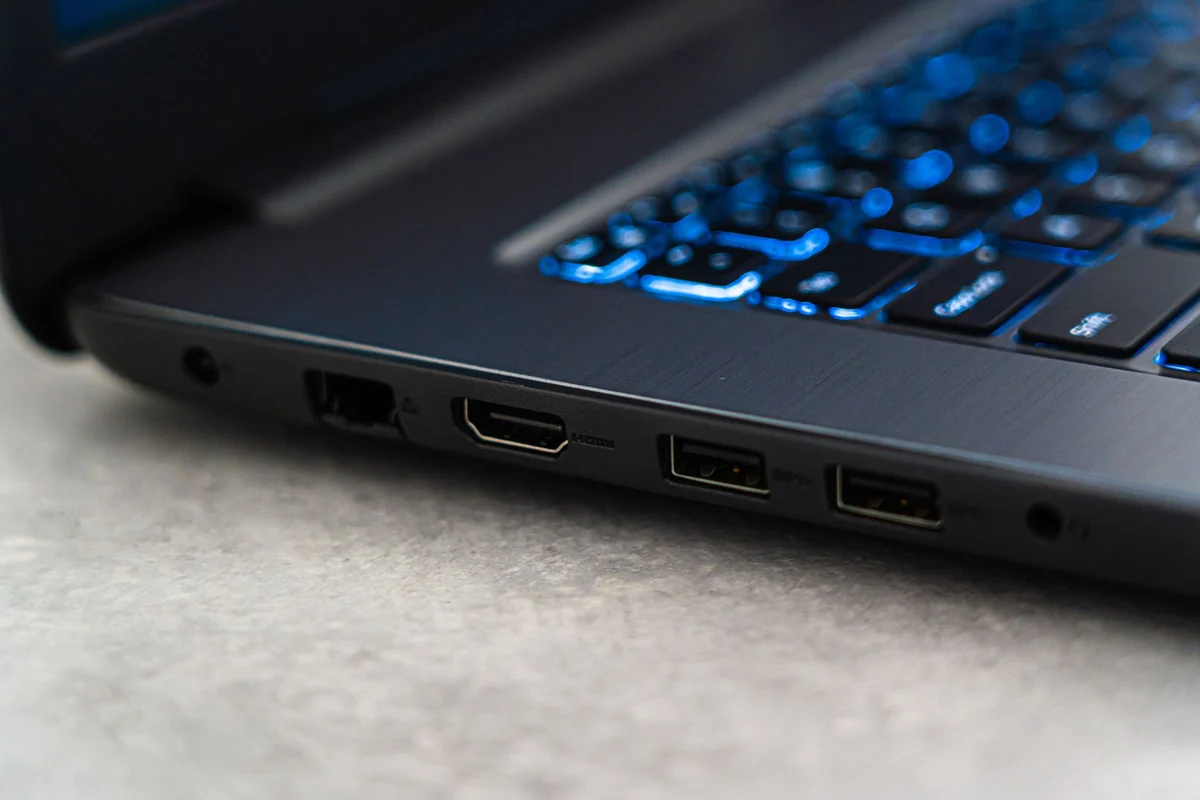
USB-A und USB-C bezeichnen Steckerformen. Hinter einer USB-C-Buchse können unterschiedliche Daten-, Lade- und Bildfunktionen stehen. Lies deshalb Anschlussplan und technische Angaben des Rechners. Farben und Symbole können Hinweise geben, ersetzen bei einem unbekannten Modell aber keine dokumentierte Funktionsbeschreibung. Zwei Buchsen am selben Gerät müssen nicht gleich ausgestattet sein.
Die gesamte Verbindung verfolgen
Ein Laufwerk ist über Gehäuse, Kabel, Anschluss und vielleicht einen Hub verbunden. Die jeweiligen Grenzen wirken zusammen. Ein anderes Kabel kann helfen, wenn das bisherige Kabel bremst. Es ergänzt aber keine Funktion, die dem Computer fehlt. Prüfe die einzelnen Glieder, bevor du eine enttäuschende Übertragungsgeschwindigkeit als Laufwerksdefekt einordnest.
Auch Adapter benötigen einen klaren Zweck. Eine einfache Änderung der Steckerform schafft nicht automatisch Bildausgabe oder mehr Ladeleistung. Für einen Monitor müssen Rechner und Adapter den vorgesehenen Bildweg unterstützen. Für das Laden gelten andere Anforderungen. Vage Universalversprechen sind weniger hilfreich als konkrete Angaben zu der Funktion, die du brauchst.
Funktionierende Kombinationen kennzeichnen
Hast du ein geeignetes Kabel für die SSD gefunden, bewahre es beim Laufwerk auf. Dasselbe gilt für die Verbindung zum Dock. Äußerlich gleiche Kabel können unterschiedliche Fähigkeiten besitzen. Eine kleine Beschriftung erspart deshalb wiederholte Fehlersuche, wenn Zubehör zwischen mehreren Arbeitsplätzen wandert.
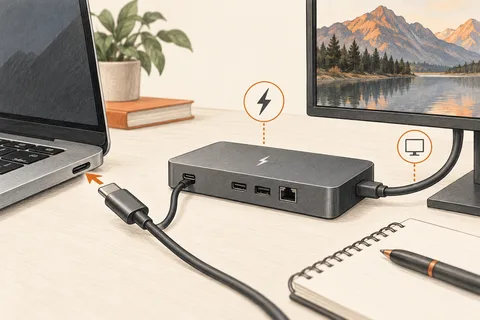
Lasse nach Möglichkeit eine gut erreichbare Buchse für gelegentliche Aufgaben frei. Ein Hub verbessert den Zugang, doch seine Geräte teilen sich die Verbindung zum Rechner und gegebenenfalls ein Leistungsbudget. Teste gleichzeitige Nutzung, wenn sie wichtig ist, etwa Webcam und Sicherungslaufwerk während eines Gesprächs. Eine hilfreiche Anschlussliste beschreibt bewährte Kombinationen. Sie zählt nicht nur Öffnungen im Gehäuse, sondern hält fest, was dort zuverlässig gemeinsam funktioniert.
Für die Fehlersuche lohnt sich ein einfacher direkter Anschluss ohne zwischengeschalteten Hub. Funktioniert das Gerät dort, ist die Ursache bereits eingegrenzt. Tausche anschließend nur Kabel oder Hub und wiederhole denselben Vorgang. Diese Reihenfolge liefert mehr Information als das gleichzeitige Umstecken sämtlicher Geräte und verhindert, dass eine zufällig funktionierende Anordnung fälschlich als erklärte Lösung gilt.