USB-C allein beantwortet die Frage nicht
Moderne Thunderbolt-Verbindungen verwenden die USB-C-Steckerform. Umgekehrt ist nicht jede USB-C-Buchse ein Thunderbolt-Anschluss. Prüfe die genaue Rechnerspezifikation und die Anforderungen des Zubehörs. Manche Docks bieten an bestimmten USB-Verbindungen einen eingeschränkten Ersatzbetrieb, andere benötigen für ihre vorgesehenen Aufgaben Thunderbolt. Diese Unterscheidung sollte ausdrücklich dokumentiert sein.
Schreibe auf, was funktionieren soll: Laden, mehrere Displays, externe Speicher oder spezialisiertes Zubehör. Eine Kompatibilitätsaussage ist hilfreicher, wenn sie diese Aufgaben nennt. Ein Dock, das Strom liefert, aber die gewünschte Monitorkombination nicht unterstützt, erfüllt nur einen Teil deiner Anforderung.
Generationen und Kabel beachten
Thunderbolt-Generationen unterscheiden sich in ihren Fähigkeiten und Zertifizierungsanforderungen. Rückwärtskompatibilität bedeutet nicht, dass jede Mischung die Höchstleistung des neuesten Geräts erreicht. Nutze die Angaben zu Rechner, Kabel und Peripherie gemeinsam. Ein beliebiges USB-C-Ladekabel ist kein verlässlicher Ersatz für die vorgesehene Verbindung.
Bei mehreren Monitoren brauchst du die unterstützten Kombinationen für dein Betriebssystem und deinen Rechner. Auflösung, Bildwiederholrate und Zahl aktiver Displays wirken zusammen. Ein Höchstwert für einen Bildschirm gilt nicht automatisch für mehrere gleichzeitig. Suche die passende Tabelle oder frage den Hersteller nach genau deiner Zusammenstellung, statt aus einzelnen Spitzenwerten eine Gesamtausstattung abzuleiten.
Die reale Anordnung prüfen
Verbinde das Zubehör zunächst direkt mit dem empfohlenen Kabel. Prüfe die Grundfunktion, bevor weitere Hubs oder Verlängerungen hinzukommen. Falls die Anleitung eine Freigabe oder einen Treiberschritt vorsieht, folge diesem Verfahren. Deaktiviere keine Schutzfunktion nur deshalb, weil ein Gerät nicht sofort erscheint.
Teste anschließend den vollständigen Arbeitsplatz einschließlich Laden unter Belastung und gewünschter Bildschirmeinstellungen. Halte Kabel und benutzte Buchse fest. Firmware und Treiber kommen aus den vorgesehenen Herstellerquellen und werden nach deren Anleitung aktualisiert. Diese kurze Dokumentation hilft später bei einem Kabeltausch oder Rechnerwechsel. Dann weißt du, welche Kombination tatsächlich geprüft wurde und welche Eigenschaft lediglich aus einer Produktbezeichnung vermutet worden war.
Beachte bei einem gebrauchten Dock, ob das originale Netzteil und das vorgesehene Hostkabel enthalten sind. Ein günstiges Angebot kann ohne diese Teile deutlich weniger attraktiv sein. Notiere die Modellnummer des Docks selbst, nicht nur den Markennamen. Unterschiedliche Generationen können äußerlich ähnlich aussehen und dennoch andere Tabellen für Bildschirme oder Stromversorgung besitzen.
Zwei Einzeltests ergeben noch keinen Docktest
Ein Notebook zeigt über ein direktes USB-C-Kabel ein Bild und erkennt außerdem ein externes Laufwerk. Über ein Thunderbolt-Dock bleibt der Monitor jedoch dunkel. Die ersten Versuche belegen nur die jeweils geprüften Einzelverbindungen. Sie bestätigen weder den nötigen Hostmodus für das Dock noch die Eignung eines anderen Verbindungskabels oder die Unterstützung der gewünschten Monitorkombination.
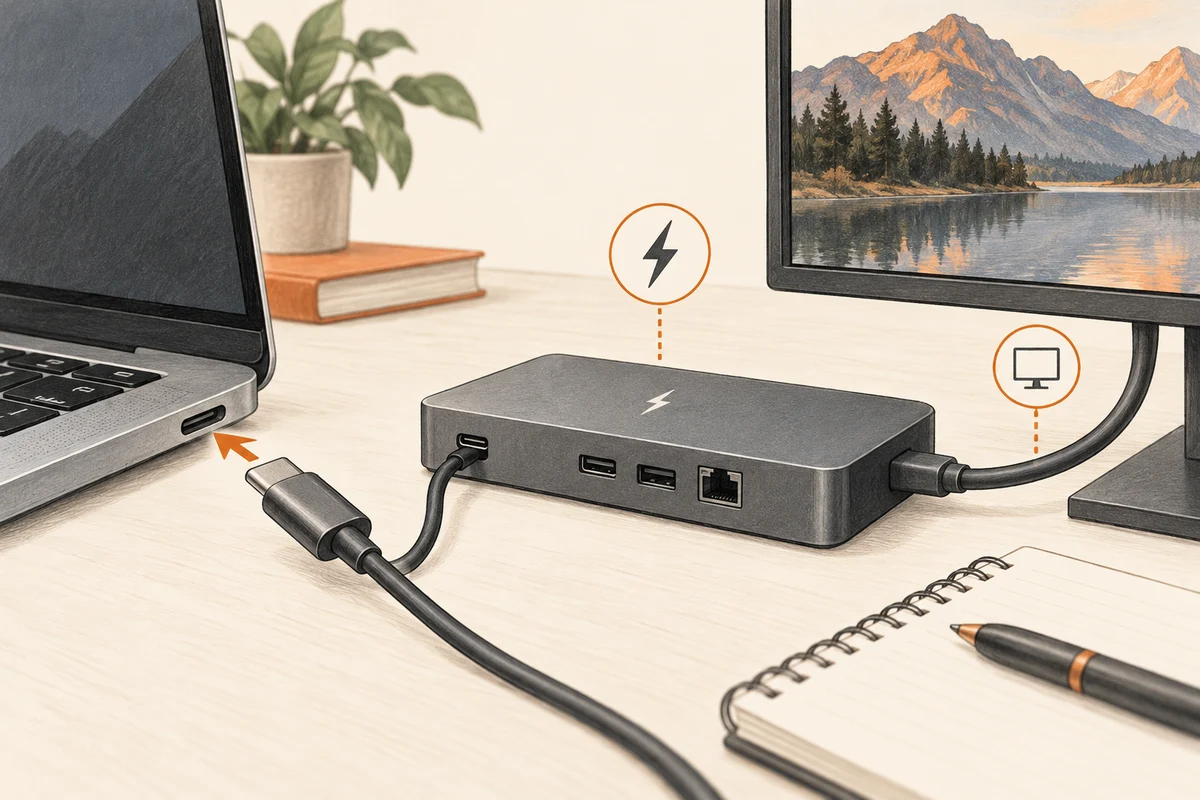
Schreibe den Weg vollständig auf: Notebookbuchse, Hostkabel, Dock, Bildkabel und Monitoreingang. Prüfe die Anforderung an jedem Übergang. Falls das Dock einen USB-Ersatzbetrieb beschreibt, lies nach, welche Funktionen dabei tatsächlich verfügbar bleiben. Eine funktionierende Maus beweist keine vollständige Thunderbolt-Verbindung. Ein einfaches USB-Gerät kann arbeiten, obwohl eine andere Aufgabe nicht unterstützt wird.
Ein bekannt geeignetes Hostkabel kann den nächsten Vergleich ermöglichen. Behalte dabei Buchse und Anzeigeeinstellungen bei. Erscheint das Bild wieder, kennzeichne das bewährte Kabel und prüfe die Eigenschaften der vorherigen Leitung. Bleibt es dunkel, gehe zur Kompatibilitätstabelle zurück, bevor ein weiteres Dock gekauft wird. Damit zerlegst du ein scheinbar widersprüchliches Ergebnis in einzelne prüfbare Fragen, statt aus einem erfolgreichen Teiltest zu viel abzuleiten.