Den vorhandenen Stand zuerst behalten
Fehlt in einem Dokument plötzlich ein wichtiger Abschnitt, beginnt die Suche häufig beim Rückgängig-Befehl. Wurde die Datei inzwischen geschlossen oder an anderer Stelle bearbeitet, reicht das möglicherweise nicht. Speichere vor weiteren Versuchen eine getrennte Kopie des aktuellen Dokuments. Darin können neuere Ergänzungen stecken, die trotz des Fehlers erhalten bleiben sollen. Gib dieser Kopie einen eindeutigen vorläufigen Namen und lege sie außerhalb des Bereichs ab, der bei der Wiederherstellung überschrieben werden könnte.
Kläre, wo die eigentliche Datei liegt. Eine Verknüpfung auf dem Desktop kann ein Dokument in OneDrive, einer Netzwerkfreigabe oder einem lokalen Projektordner öffnen. Davon hängt der passende Rückweg ab. Im Versionsverlauf eines Clouddienstes erscheinen keine Änderungen an einer unabhängigen lokalen Kopie, nur weil beide denselben Dateinamen tragen.
Nach dem unerwünschten Ereignis suchen
Versuche einzugrenzen, wann die falsche Änderung entstand. Eine Nachricht mit dem früheren Entwurf, ein Besprechungstermin oder ein erinnerter Absatz helfen bei der Suche. Änderungsdaten liefern Hinweise, aber keinen Beweis. Kopieren und Exportieren können Zeitstempel beeinflussen; ein älter wirkender Dateiname kann außerdem einen neueren Bearbeitungsstand enthalten.
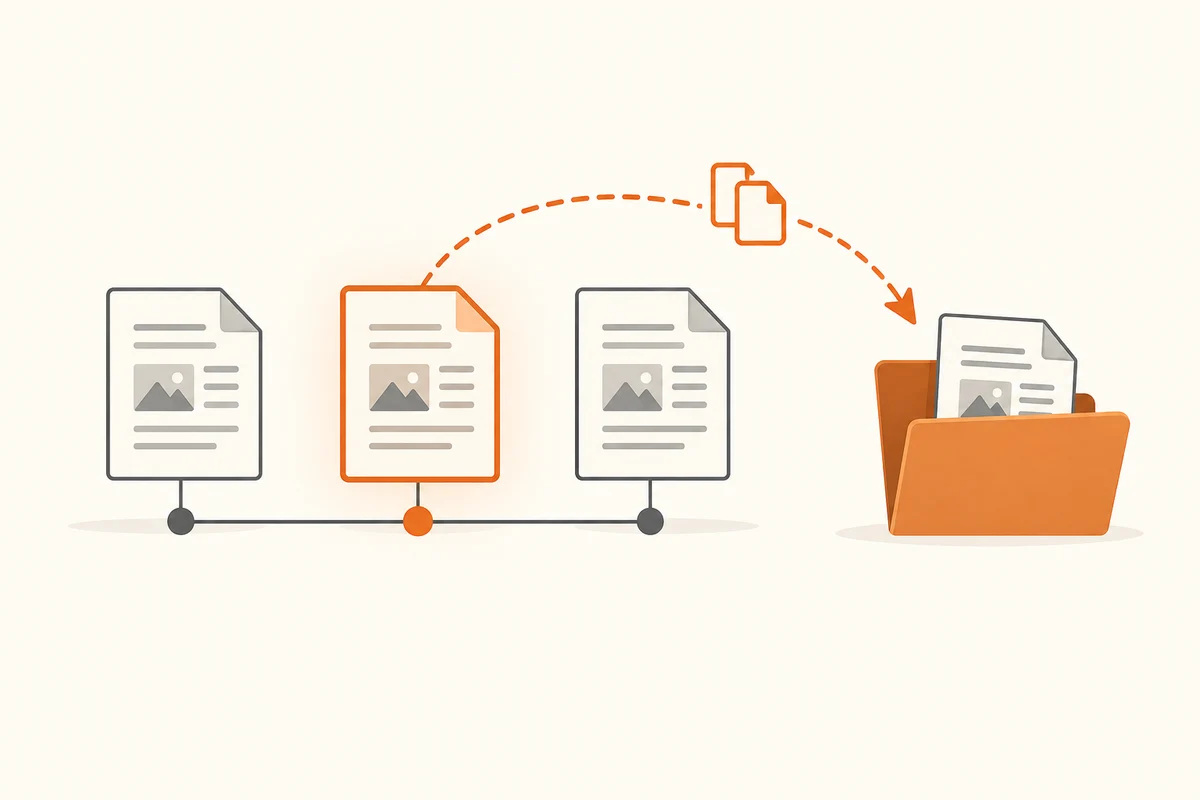
Bei einer in OneDrive gespeicherten Datei kann der Versionsverlauf frühere Fassungen bereitstellen. Microsoft beschreibt diese Möglichkeit für verschiedene Dateitypen, nicht ausschließlich für Office-Dokumente. Eine lokale Sicherungssoftware oder der Windows-Dateiversionsverlauf bietet eventuell einen eigenen Verlauf, wenn der Ordner bereits vor der Änderung einbezogen war. Keine dieser Möglichkeiten erzeugt nachträglich einen nie gespeicherten Stand. Prüfe die tatsächlich verfügbaren Zeitpunkte, statt von einer lückenlosen Aufzeichnung jeder Bearbeitung auszugehen.
Zeige eine mögliche Fassung zunächst in der Vorschau an oder lade sie getrennt herunter, sofern die Oberfläche das erlaubt. Ersetzt die einzige angebotene Aktion die aktuelle Datei, muss deren separate Kopie vorher sicher vorliegen. Öffne den wiedergefundenen Entwurf und suche den fehlenden Inhalt. Die Dateigröße allein genügt nicht: Auch ein umfangreiches Dokument kann die falsche Fassung sein.
Altes zurückholen, ohne Neues zu verlieren
Enthalten beide Fassungen brauchbare Änderungen, wäre das vollständige Zurücksetzen unnötig verlustreich. Übernimm den benötigten Abschnitt in den aktuellen Entwurf oder nutze eine vorhandene Vergleichsfunktion. Prüfe anschließend Formatierung, eingebundene Inhalte und Berechnungen. Eine Tabelle kann vertraut aussehen und dennoch auf einen anderen Bereich verweisen oder ein zuletzt ergänztes Blatt vermissen lassen.
Speichere das geprüfte Ergebnis unter dem vorgesehenen Arbeitsnamen. Behalte die Hilfskopien, bis das fertige Dokument kontrolliert wurde. Arbeiten weitere Personen daran, erkläre vor der nächsten Bearbeitung, was wiederhergestellt wurde. So macht eine zweite gut gemeinte Korrektur den gerade geretteten Stand nicht erneut zunichte.
Wenn die erste Suche ergebnislos bleibt
Suche auch nach Kopien aus dem gewöhnlichen Arbeitsablauf: einem verschickten Anhang, einem Download in einem anderen Ordner oder einem Exemplar auf einem noch nicht wieder verbundenen Rechner. Das sind mögliche Fundstellen, aber nicht automatisch maßgebliche Fassungen. Bewahre jeden Kandidaten unter einem unterscheidbaren Namen auf und vergleiche den Inhalt. Aktiviere auf einem bisher offline gebliebenen Computer nicht sofort die Synchronisation, bevor seine eventuell noch vorhandene ältere Kopie geprüft wurde.
Gehört die Datei zu einer Organisation, frage vor dem Einsatz fremder Rettungsprogramme nach den administrativen Wiederherstellungsmöglichkeiten. Aufbewahrung und Rechte können von einem privaten Konto abweichen; manche Vorgänge benötigen Verwaltungszugriff. Nenne Speicherort, Dateiname und den ungefähren Zeitpunkt der unerwünschten Änderung. Damit lässt sich gezielter arbeiten als mit der pauschalen Bitte, alles zurückzusetzen.
Existiert keine frühere Kopie, muss diese Grenze akzeptiert und der verbliebene Stand geschützt werden. Vielleicht lässt sich der fehlende Abschnitt noch aus Notizen rekonstruieren. Richte anschließend eine Sicherung mit mehreren Fassungen für den betroffenen Arbeitsordner ein und teste eine kleine Wiederherstellung. Entscheidend ist eine konkrete Verbesserung für diese Dateien, nicht nur der allgemeine Vorsatz, künftig häufiger zu sichern.