Das Gerät muss wirklich sichtbar sein
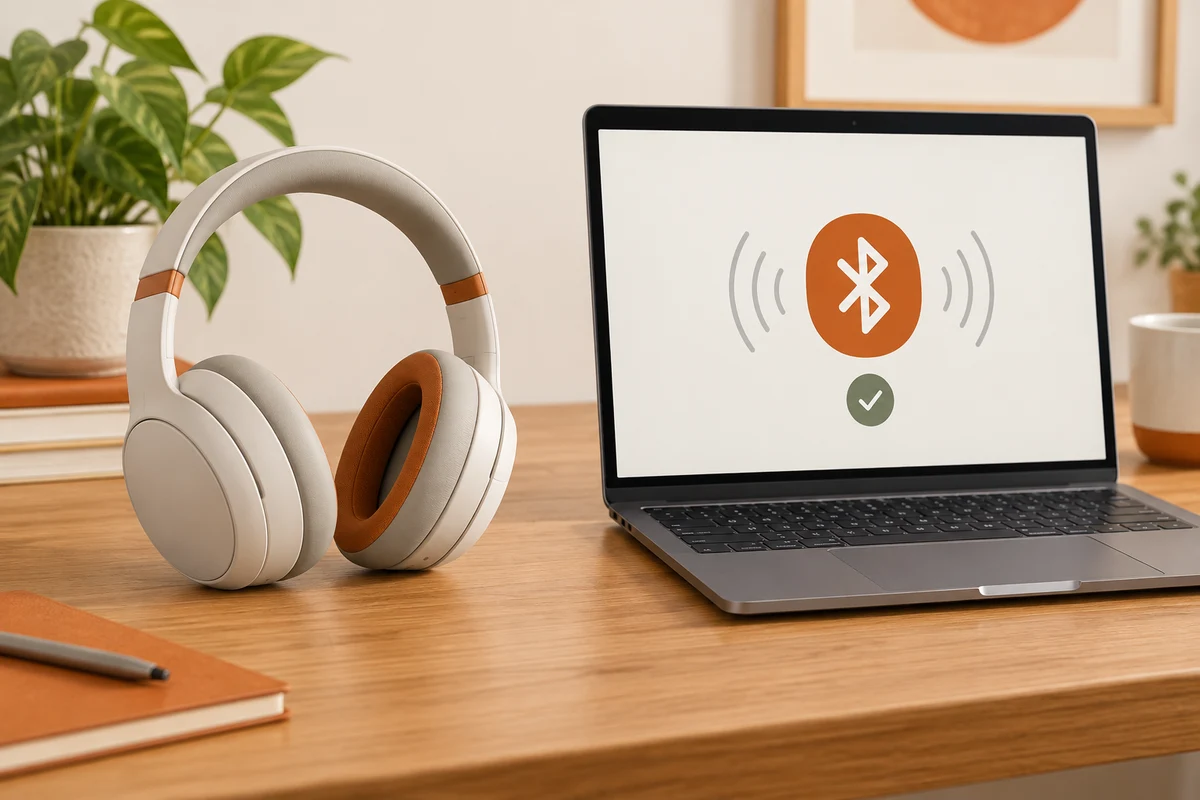
Eine eingeschaltete Maus oder ein eingeschalteter Kopfhörer ist nicht unbedingt bereit für eine neue Kopplung. Viele Geräte verbinden sich zunächst mit dem zuletzt verwendeten Rechner oder Telefon. Andere müssen durch eine bestimmte Taste in den Kopplungsmodus versetzt werden. Schau in die Anleitung des Zubehörs und achte auf die dort beschriebene Anzeige, statt eine blinkende LED auf Verdacht zu deuten.
Am Windows-Rechner öffnest du die Bluetooth-Einstellungen und suchst nach einem neuen Gerät. Bevor du einen Namen auswählst, prüfe, ob er zu deinem Zubehör gehört. In gemeinsam genutzten Räumen können mehrere ähnliche Geräte auftauchen. Ein angezeigter Bestätigungscode sollte auf den beteiligten Geräten übereinstimmen. Bestätige keine fremde Anfrage, nur weil sie gerade während deiner Einrichtung erscheint.
Wenn der Eintrag nicht auftaucht
Prüfe zunächst den Ladezustand und verringere den Abstand. Trenne das Zubehör gegebenenfalls vom bisher verwendeten Gerät, wenn dessen automatische Verbindung die neue Kopplung verhindert. Das ist etwas anderes als das Löschen aller gespeicherten Verbindungen. Viele Kopfhörer erlauben mehrere bekannte Geräte, aber nicht beliebig viele gleichzeitige aktive Verbindungen.
Fehlt am Rechner die Bluetooth-Funktion vollständig, prüfe die Ausstattung und den Geräte-Manager. Nicht jeder Desktop hat einen integrierten Funkadapter. Bei einem USB-Adapter solltest du Modell und Treiberquelle kennen. Installiere keine beliebigen Treiberpakete aus Suchanzeigen, nur weil darin Bluetooth erwähnt wird. Bei einem Firmenrechner können Richtlinien die Nutzung begrenzen; dann gehört die Frage zum zuständigen Support.
Kopplung ist erst der Anfang
Nach erfolgreicher Verbindung prüfst du die eigentliche Funktion. Bei einer Tastatur ist das eine kurze Eingabe, bei einem Kopfhörer die gewählte Audioausgabe. Ein gekoppeltes Gerät kann weiterhin nicht als aktuelles Ausgabegerät ausgewählt sein. In diesem Fall hilft eine Kontrolle der Soundeinstellungen mehr als eine erneute Kopplung.
Wenn ein früher funktionierendes Gerät nicht mehr verbindet, kann das Entfernen genau dieses Eintrags und erneute Koppeln sinnvoll sein. Halte für eine Bluetooth-Tastatur oder -Maus vorher eine andere Eingabemöglichkeit bereit. Sonst entfernst du möglicherweise gerade das Gerät, mit dem du die Einrichtung abschließen wolltest.
Gib ähnlichen Geräten erkennbare Namen, soweit das System dies erlaubt. Ein eindeutiger Name für die Maus am Arbeitsrechner erleichtert spätere Entscheidungen. Die Kopplung ist schließlich eine gespeicherte Beziehung zwischen Geräten, nicht bloß ein einmaliger Test, ob Funk in der Nähe vorhanden ist.