Zuerst hören, wohin der Ton geht
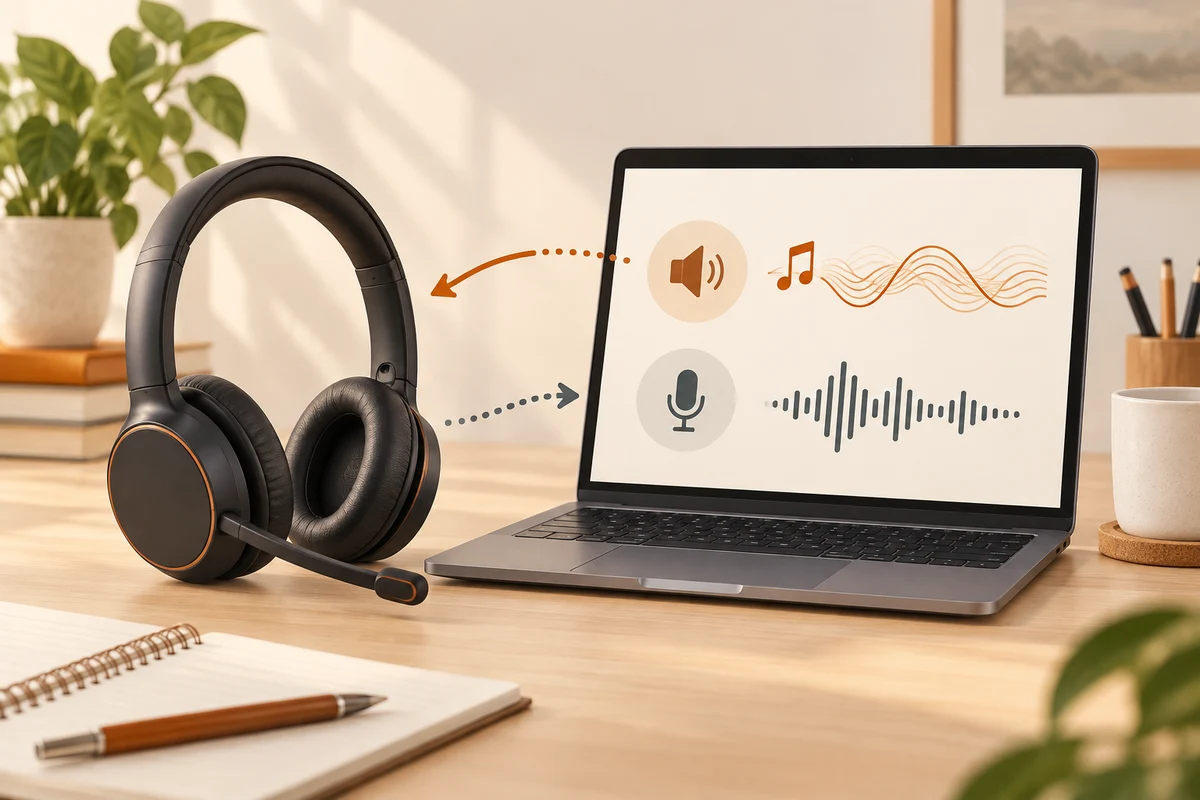
Der Kopfhörer meldet eine Verbindung, aber der Ton kommt weiter aus dem Notebook. Kontrolliere zunächst die gewählte Audioausgabe in Windows und anschließend die Einstellung der jeweiligen Anwendung. Ein Konferenzprogramm kann ein anderes Gerät verwenden als der Browser. Wenn mehrere Monitore oder Dockingstationen angeschlossen sind, kommen zusätzliche Ausgänge hinzu, die in der Liste ähnlich aussehen können.
Ein kurzer Test mit einer bekannten Audiodatei hilft, die Situation einzugrenzen. Prüfe Lautstärke und Stummschaltung sowohl am Zubehör als auch im System. Beginne mit einer moderaten Lautstärke, damit ein plötzlich wieder funktionierender Ausgang nicht unangenehm laut wird. Erst wenn klar ist, welcher Weg benutzt wird, lohnt sich die Suche nach einem Verbindungsproblem.
Musik und Gespräch sind nicht dieselbe Aufgabe
Wenn das Mikrofon eines Bluetooth-Headsets aktiv wird, kann sich die Tonqualität verändern. Das hängt von Headset, Adapter, unterstützten Audiomodi und Software ab. Eine pauschale Aussage, dass jeder Rechner mit jedem Headset gleichzeitig dieselbe Musikqualität und Mikrofonqualität bietet, wäre falsch. Prüfe die Unterstützung der konkreten Kombination.
Vergleiche eine reine Wiedergabe mit einem Testgespräch. Wird der Klang nur im Gespräch schlechter, ist das ein anderer Hinweis als ein allgemeiner Ausfall. Ein separates USB-Mikrofon oder eine kabelgebundene Verbindung kann für einen festen Arbeitsplatz eine Alternative sein. Kaufe aber nicht sofort neues Zubehör, wenn lediglich das Konferenzprogramm ein unerwünschtes Mikrofon ausgewählt hat.
Aussetzer nachvollziehbar prüfen
Verringere testweise den Abstand und entferne dich nicht mit dem Kopfhörer hinter mehrere Wände. Trenne andere aktive Verbindungen des Headsets, wenn unklar ist, welches Gerät gerade Ton sendet. Manche Modelle wechseln zwischen Telefon und Rechner; das Verhalten richtet sich nach den Funktionen des konkreten Modells. Auch ein eingehender Anruf kann den beobachteten Ablauf verändern.
Bei wiederkehrenden Störungen notierst du, ob sie nur in einer Anwendung, nur bei aktivem Mikrofon oder auch bei lokaler Musik auftreten. Prüfe anschließend die vorgesehenen Treiber- und Firmwarequellen. Eine erneute Kopplung kann einen fehlerhaften gespeicherten Zustand beseitigen, ist aber kein Ersatz für die Auswahl des richtigen Audioausgangs.
Für wichtige Gespräche ist ein kurzer Test vor dem Termin hilfreicher als ein aufwendiger Umbau unmittelbar beim Beitritt. Lege eine verfügbare Alternative bereit, beispielsweise das eingebaute Mikrofon mit Lautsprechern in angemessener Lautstärke oder ein kabelgebundenes Headset. So lässt sich das Gespräch fortsetzen, während die eigentliche Ursache später in Ruhe untersucht wird.