Was bei einer Löschung passiert
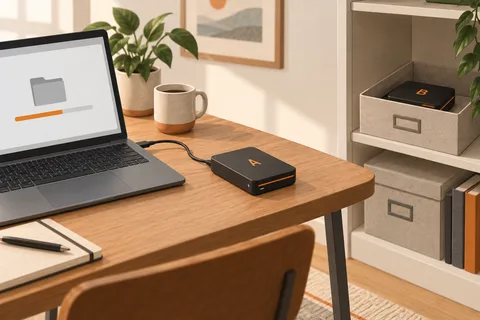
Ein Ordner liegt auf dem Notebook und auf der externen Festplatte. Das wirkt beruhigend. Entscheidend ist jedoch, was anschließend passiert: Verschwindet eine am Notebook gelöschte Datei auch am zweiten Speicherort, folgen die beiden Bestände einander. Eine Synchronisierung hält Arbeitsstände aktuell. Sie bewahrt nicht automatisch einen Weg zurück nach einem Fehler.
Diese Unterscheidung gilt auch für Cloudordner. Manche Dienste behalten gelöschte Dateien und ältere Versionen, allerdings mit eigenen Aufbewahrungsfristen, Kontovoraussetzungen und Grenzen. Das Wolkensymbol allein sagt darüber wenig aus. Suche die Wiederherstellungsfunktion, bevor du dich im Alltag auf sie verlässt. Prüfe außerdem, ob sie für deinen Kontotyp tatsächlich angeboten wird.
Ein kleiner Versuch schafft Klarheit
Lege eine entbehrliche Textdatei in einem Testordner an. Warte, bis der übliche Vorgang abgeschlossen ist, ändere den Text und lasse ihn erneut laufen. Kannst du anschließend die erste Fassung zurückholen? Lösche danach die Testdatei und suche nach einer Rückholfunktion. Familienfotos oder laufende Projekte sind für diesen Versuch nicht nötig.
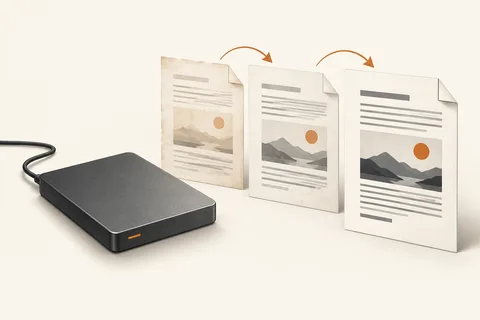
Notiere, ob das Ziel eigenständige Versionen aufbewahrt, lediglich den aktuellen Inhalt spiegelt oder einen zusätzlichen Papierkorb anbietet. Selbst zwei Aufträge derselben Anwendung können sich unterschiedlich verhalten. Ein Auftrag mit der Bezeichnung Spiegelung soll möglicherweise ausdrücklich alles entfernen, was an der Quelle nicht mehr vorhanden ist.
Prüfe auch die Richtung. Bei einer beidseitigen Synchronisierung können Änderungen eines anderen Rechners zu dir zurückkommen. Ein einseitiger Auftrag verhindert vielleicht genau diesen Weg, kann aber trotzdem Dateien am Ziel löschen, damit es der Quelle entspricht. Keine dieser Bezeichnungen beantwortet für sich allein die Frage nach älteren Fassungen.
Jedem Verfahren eine Aufgabe geben
Nutze Synchronisierung, wenn der neueste Arbeitsordner an mehreren Orten verfügbar sein soll. Ergänze eine getrennte Sicherung mit Versionen für Änderungen, die du später zurücknehmen möchtest. Eine nicht angeschlossene Kopie schafft zusätzlich Abstand zu Problemen verbundener Geräte. Sie muss allerdings regelmäßig genug aktualisiert werden, damit sie deinen Arbeitsalltag abdeckt.
Beispielsweise kann ein gemeinsamer Ordner aktuelle Haushaltsunterlagen verteilen, während ein separates Laufwerk datierte Sicherungen aufbewahrt. Richte den Rhythmus danach aus, wie viel neue Arbeit du notfalls wiederholen könntest. Bewahre die Rückholanleitung bei deinen Unterlagen auf und prüfe, ob Dateien auch ohne den ursprünglichen Rechner geöffnet werden können. Entscheidend ist eine klare Antwort darauf, wo die gestrige Fassung zu finden wäre.
Ein Ordner zwischen zwei Rechnern
Angenommen, Notebook und Desktop teilen einen synchronisierten Projektordner. Der Bericht lässt sich bequem an beiden Geräten bearbeiten, und beide zeigen den aktuellen Stand. Beim Aufräumen auf dem Desktop löschst du einen scheinbar überflüssigen Unterordner. Diese Änderung kann das Notebook erreichen, bevor der Irrtum auffällt. Eine danach getrennte Verbindung holt den früheren Zustand nicht zurück. Die Rettung hängt jetzt von aufbewahrten Fassungen, einem Papierkorb oder einer unabhängigen Sicherung ab, nicht von der Anzahl der Geräte, auf denen der Ordner einmal sichtbar war.
Gib dem Sicherungsziel eine andere Aufgabe und einen eindeutigen Namen. Das Arbeitsprojekt kann beispielsweise im synchronisierten Ordner bleiben, während zeitgesteuerte Sicherungen frühere Stände auf einem weiteren Gerät aufbewahren. Bearbeite diese Sicherungskopie nicht direkt. Soll ein Abschnitt zurückgeholt werden, stelle ihn zunächst an einem vorläufigen Ort wieder her und vergleiche ihn mit der aktuellen Arbeit. So bleibt der bequeme Abgleich erhalten, während Fehlentscheidungen einen eigenen Rückweg bekommen.