Wenn der Neustart gerade nicht passt
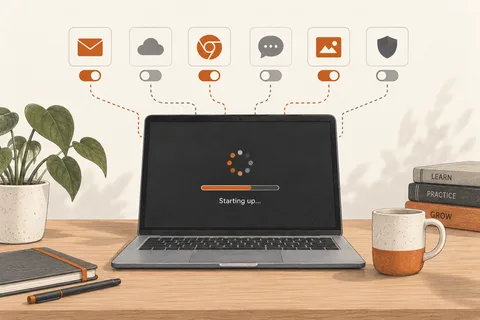
Eine Aktualisierung beginnt selten im günstigsten Moment. Kurz vor einer Besprechung ist es daher besser, zunächst den angezeigten Status zu lesen, statt mehrere Schalter auszuprobieren. Wird noch heruntergeladen, ist ein Neustart erforderlich oder meldet Windows einen Fehler? Diese Situationen verlangen unterschiedliche Entscheidungen. Speichere offene Arbeiten, bevor du einen geplanten Neustart bestätigst.
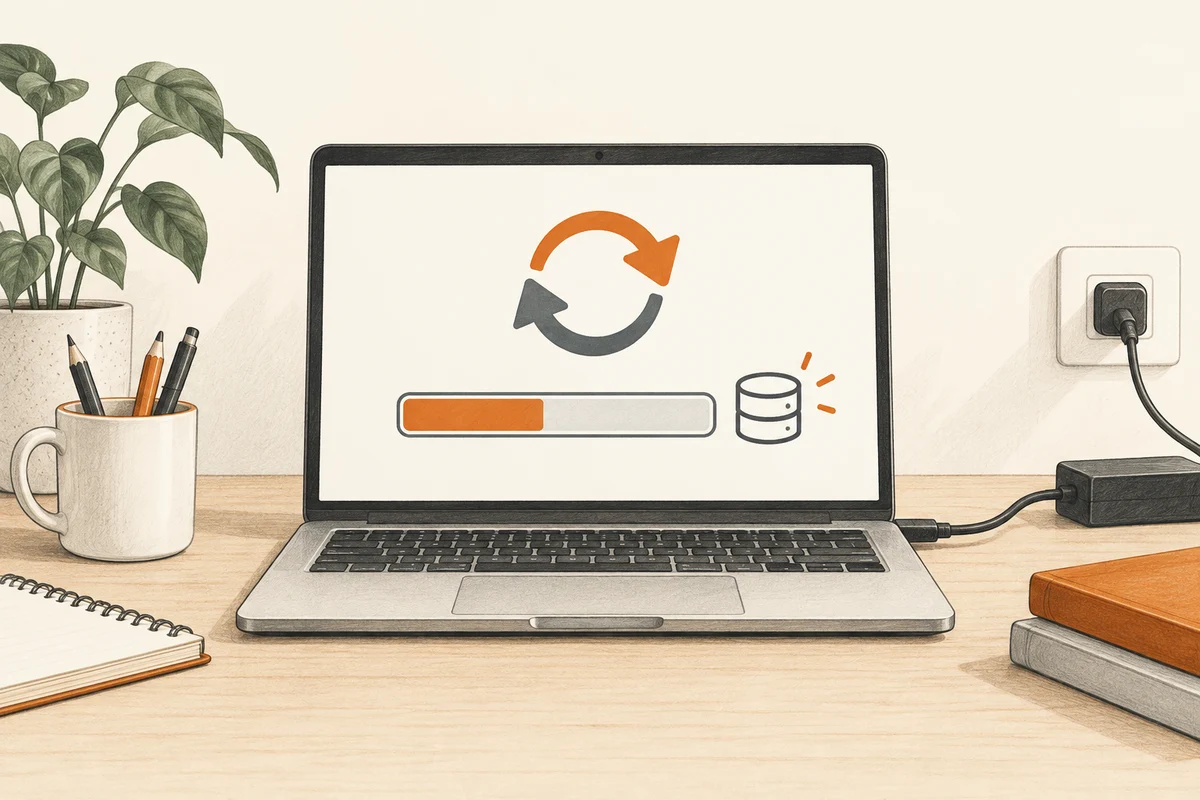
In Windows Update lassen sich je nach Version Nutzungszeiten und Neustartmöglichkeiten festlegen. Nutze diese Funktionen, um Wartung in eine ruhige Phase zu legen. Eine Pause ist eine zeitliche Verschiebung, kein dauerhafter Wartungsplan. Notiere einen konkreten Zeitpunkt, an dem der Computer eingeschaltet und am Netzteil bleiben kann, ohne dass du ihn unmittelbar wieder brauchst.
Speicher nicht auf Verdacht freiräumen
Wenn Windows zu wenig Platz meldet, prüfe die Speicherübersicht des Systemlaufwerks. Entferne zunächst Dateien, deren Zweck du kennst, oder verwende die eingebauten Bereinigungsvorschläge nach Durchsicht. Lösche keine unbekannten Ordner unter Windows, um schnell einige Gigabyte zu gewinnen. Der größte sichtbare Ordner ist nicht automatisch überflüssig.
Ein alter Videodownload lässt sich gegebenenfalls auf ein anderes Laufwerk kopieren und dort öffnen, bevor das Original entfernt wird. Bei Sicherungen ist die Frage anders: Die einzige vorhandene Kopie darf nicht allein deshalb verschwinden, weil ein Update Platz braucht. Ein kurzfristiger Engpass ist ein Anlass, die Ablage zu ordnen, nicht ihre letzte Absicherung zu beseitigen.
Nach einer Unterbrechung genauer hinsehen
Ein langsamer Fortschrittsbalken liefert wenig Information darüber, ob die Installation hängt. Beachte die Hinweise auf dem Bildschirm und unterbrich eine laufende Installation nicht leichtfertig. Bei einem wiederkehrenden Fehler notierst du den vollständigen Fehlercode, die Bezeichnung des Updates und den Zeitpunkt. Diese Angaben sind für die offizielle Fehlerhilfe hilfreicher als die Aussage, dass Updates grundsätzlich nicht funktionieren.
Prüfe nach dem erfolgreichen Neustart den Updateverlauf und die Funktionen, die du täglich brauchst. Ein kurzer Test von WLAN, Ton und einer wichtigen Anwendung reicht als erste Kontrolle. Installiere nicht gleichzeitig noch neue Treiber und mehrere unbekannte Programme, wenn du eine mögliche Änderung eingrenzen möchtest.
Bei einem Rechner mit verwalteten Einstellungen kann eine Organisation den Ablauf vorgeben. Graue Schalter sind dann nicht unbedingt ein Defekt. Halte dich an den zuständigen Support, statt fremde Reparaturskripte auszuführen. Ein Wartungsfenster und eine aktuelle Datensicherung sind für den Alltag meist wertvoller als der Versuch, jede Aktualisierung mit zusätzlichen Werkzeugen zu beschleunigen.