Welche Programme müssen wirklich mitkommen?
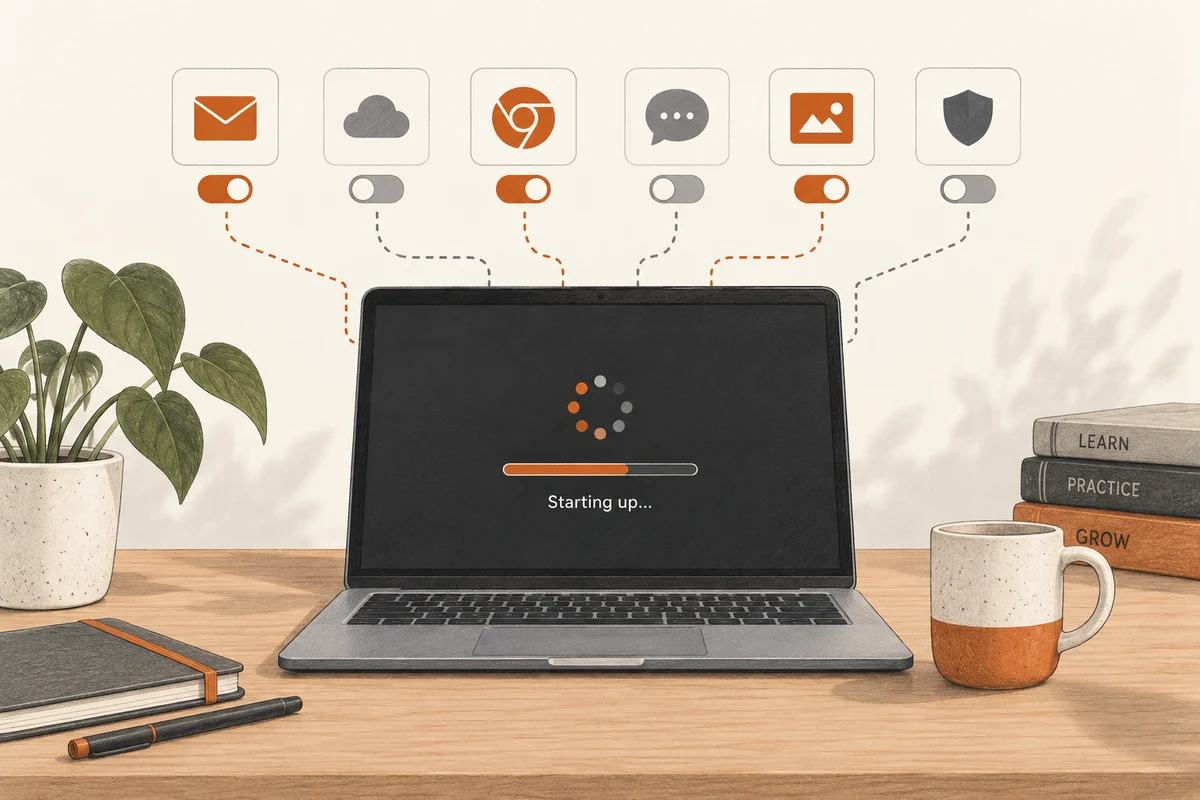
Nach der Anmeldung erscheinen ein Chatfenster, ein Spieleprogramm und mehrere kleine Symbole. Einige dieser Anwendungen werden täglich gebraucht, andere warten nur auf einen seltenen Einsatz. Der Autostart entscheidet, welche Programme ohne dein Zutun beginnen. Er sagt nicht, ob eine Anwendung grundsätzlich installiert bleiben soll. Diese Unterscheidung macht das Aufräumen weniger radikal.
Öffne die Liste der Autostart-Apps in den Windows-Einstellungen oder im Task-Manager. Notiere die Einträge, die du erkennst. Bei einem unbekannten Namen prüfst du zuerst den Herausgeber und die zugehörige Anwendung. Ein kryptischer Name ist kein ausreichender Grund zum Abschalten. Umgekehrt muss ein vertrautes Markenlogo nicht bei jeder Anmeldung aktiv sein.
Einen Eintrag statt die ganze Liste ändern
Wähle zunächst eine klar entbehrliche Anwendung, etwa einen selten genutzten Spiele-Launcher. Deaktiviere ihren automatischen Start, starte den Rechner neu und prüfe den normalen Ablauf. Lässt sie sich später bei Bedarf öffnen, ist die Änderung für diesen Zweck gelungen. Wiederhole den Vorgang mit dem nächsten passenden Kandidaten.
Bei Cloudspeichern, Sicherungsprogrammen, Eingabehilfen und Sicherheitssoftware braucht die Entscheidung mehr Aufmerksamkeit. Wenn ein Dienst nach der Anmeldung nicht mehr läuft, kann eine erwartete Hintergrundaufgabe ausbleiben. Prüfe deshalb, welche Funktion du tatsächlich aufgibst. Das Ziel ist nicht die kleinste Zahl aktiver Einträge, sondern ein sinnvoller Arbeitsbeginn.
Den Eindruck vom Messwert trennen
Beurteile die Änderung unter vergleichbaren Bedingungen. Ein Start direkt nach einem großen Update ist kein fairer Vergleich mit einem gewöhnlichen Morgen. Auch ein geöffneter Browser mit vielen wiederhergestellten Seiten kann die erste Minute prägen. Beobachte, wann der Rechner für deine übliche erste Aufgabe bereit ist, statt nur auf das Erscheinen des Desktops zu achten.
Die angezeigte Startauswirkung liefert einen Hinweis, aber keine vollständige Diagnose. Mehrere kleine Anwendungen können zusammen auffallen; ein einzelner wichtiger Dienst kann einen vertretbaren Aufwand verursachen. Wenn das Abschalten nichts verbessert, aktiviere den Eintrag bei Bedarf wieder und untersuche andere Ursachen, statt immer mehr Funktionen zu entfernen.
Einige Anwendungen besitzen zusätzlich eigene Startoptionen. Wenn ein Eintrag nach einer Aktualisierung wieder auftaucht, kontrolliere dort die Einstellung. Dokumentiere wenige bewusste Änderungen mit Datum. So bleibt nachvollziehbar, warum ein Programm nicht mehr automatisch erscheint, und eine später fehlende Synchronisierung wird nicht fälschlich als Netzwerkfehler behandelt.
Eine Änderung über den nächsten Neustart hinaus beurteilen
Wenn du einen Autostarteintrag deaktivierst, prüfe beim nächsten normalen Arbeitstag die dazugehörige Funktion. Ein Drucker kann weiterhin drucken, obwohl seine Zusatzanzeige nicht mehr startet; eine benötigte Synchronisation bleibt dagegen möglicherweise aus. Entscheidend ist nicht nur, ob der Desktop schneller erscheint, sondern ob die vorgesehenen Aufgaben noch erledigt werden. Öffne die Anwendung bei Bedarf manuell und kontrolliere ihren Zustand.
Für einen fairen Zeitvergleich sollten ähnliche Bedingungen gelten. Ein erster Start nach einem größeren Update kann zusätzliche Arbeiten enthalten und ist kein guter Gegenwert zu einem gewöhnlichen Morgen. Melde dich mit demselben Konto an und warte auf dieselbe nutzbare Situation, etwa das geöffnete Arbeitsprogramm. Die reine Zeit bis zum Hintergrundbild sagt wenig darüber, wann sich tatsächlich arbeiten lässt. Ein subjektiv schnellerer Start ist nützlich, sollte aber nicht durch fehlende notwendige Dienste erkauft werden.