Die Entscheidung vor dem Knopf
Ein langsamer oder fehlerhafter Rechner kann den Wunsch nach einem vollständigen Neuanfang auslösen. Bevor du Windows zurücksetzt, beschreibe jedoch das konkrete Problem. Ein einzelner defekter Druckeranschluss, eine volle Internetleitung oder eine beschädigte Festplatte wird nicht automatisch durch eine frische Windows-Einrichtung behoben. Ein Reset ist eine weitreichende Änderung und sollte zu einem nachvollziehbaren Ziel passen.
Wenn der Computer einer Organisation gehört, gehört die Entscheidung zum zuständigen Support. Selbst verwaltete Geräte können Programme, Verschlüsselung und Zugänge besitzen, deren Wiederherstellung Vorbereitung verlangt. Plane nicht nur die Laufzeit des Zurücksetzens ein, sondern auch die anschließende Einrichtung und Prüfung. Die Zeit bis zum ersten Desktop ist nicht dieselbe wie die Zeit bis zum wieder nutzbaren Arbeitsplatz.
Daten sammeln, bevor Optionen ausgewählt werden
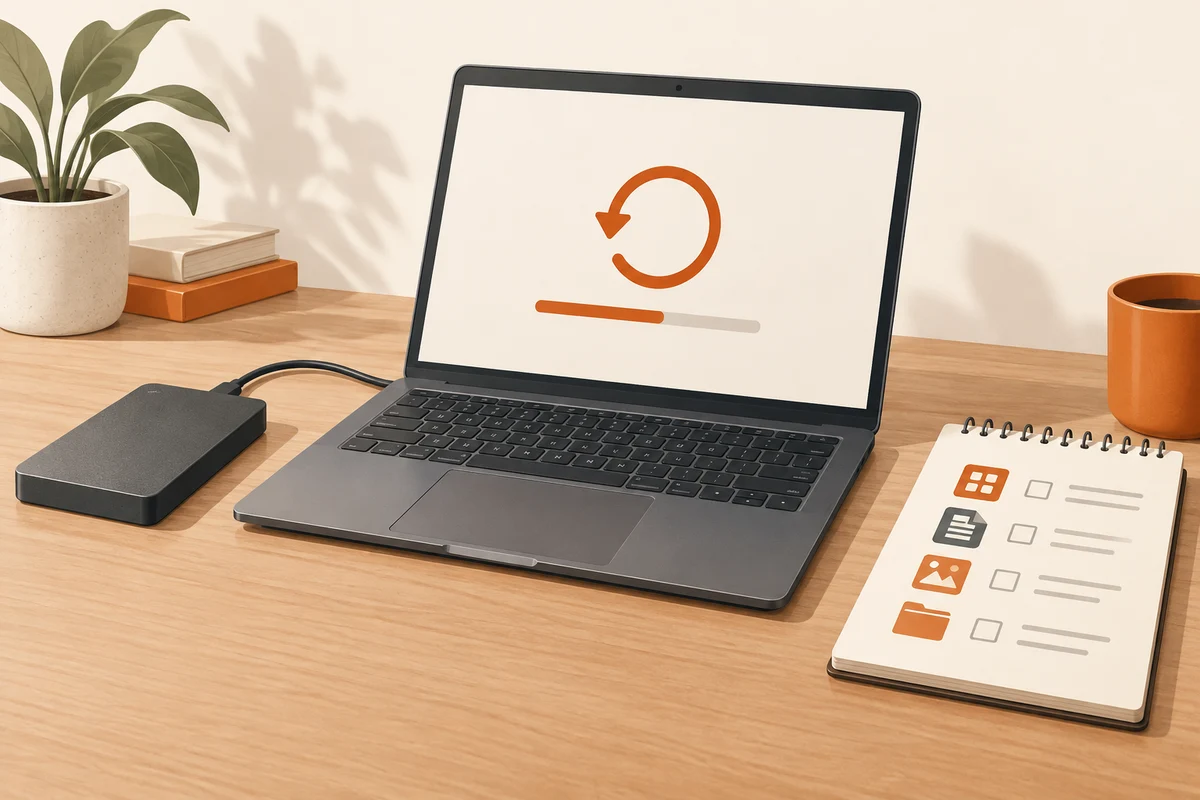
Erstelle eine Sicherung der benötigten persönlichen Dateien auf einem unabhängigen Ziel. Denke neben Dokumenten und Bildern auch an lokale E-Mail-Archive, Projektdateien, Vorlagen und Anwendungsexporte. Eine Cloudanzeige allein beweist nicht, dass alle Inhalte dort vollständig vorhanden sind. Öffne eine Auswahl der Sicherungsdateien von einem anderen Speicherort und prüfe, ob die wichtigen Ordner wirklich enthalten sind.
Notiere die Programme, die du anschließend wieder brauchst, und ihre offiziellen Bezugsquellen. Prüfe Lizenzinformationen und benötigte Konten. Wenn ein Passwortmanager nur auf diesem Rechner erreichbar ist, muss dessen Zugang vorab geklärt werden. Dasselbe gilt für zusätzliche Anmeldeverfahren und Wiederherstellungscodes. Speichere solche Geheimnisse nicht ungeschützt in einer beliebigen Textdatei, nur um die Vorbereitung zu beschleunigen.
Halte den BitLocker-Wiederherstellungsschlüssel bereit, falls das Gerät verschlüsselt ist und die Wiederherstellungsumgebung ihn benötigt. Die Frage muss vor dem Start beantwortet sein. Ein später gesperrter Rechner ist kein hilfreicher Ort, um nach dem einzigen Schlüssel zu suchen. Bewahre außerdem Modellbezeichnung und wichtige Netzwerkinformationen so auf, dass sie ohne die vorhandene Windows-Sitzung verfügbar bleiben.
Die Optionen wörtlich lesen
Die Option zum Beibehalten eigener Dateien ist keine Zusage, dass Anwendungen und Einstellungen unverändert bleiben. Die Option zum Entfernen aller Inhalte hat einen deutlich größeren Umfang. Lies außerdem, welche Laufwerke und zusätzlichen Bereinigungsoptionen ausgewählt sind. Bestätige die abschließende Zusammenfassung nur, wenn sie deinem beabsichtigten Vorgehen entspricht. Die Sicherung bleibt auch bei einer vermeintlich dateierhaltenden Variante notwendig.
Eine lokale Neuinstallation und ein Download aus der Cloud beziehen die Installationsdaten auf unterschiedliche Weise. Wähle anhand der verfügbaren Verbindung und der offiziellen Hinweise für die Situation. Bei einer begrenzten oder unzuverlässigen Internetverbindung kann ein großer Download problematisch sein. Umgekehrt können beschädigte lokale Installationsdateien die Wahl beeinflussen. Keine der Bezeichnungen erklärt allein alle Folgen für deine Daten.
Wenn das Gerät weitergegeben werden soll, ist zusätzlich die Datenlöschung ein eigenes Thema. Eine Verbraucherlösung zum Bereinigen eines Laufwerks erfüllt nicht automatisch jede professionelle Löschanforderung. Für besonders sensible Daten oder organisatorische Vorgaben braucht es einen dazu passenden Prozess. Behandle einen normalen Neustart, einen Reset und eine überprüfte Datenvernichtung nicht als austauschbare Begriffe.
Während des Vorgangs nicht improvisieren
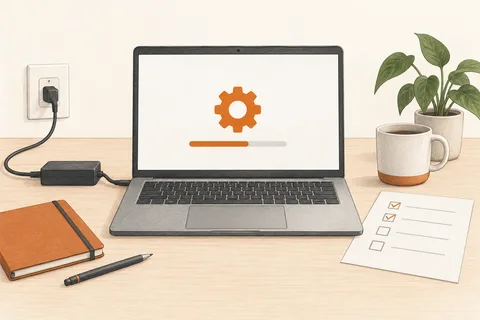
Verbinde das Notebook mit dem Netzteil und sorge für eine stabile Umgebung. Lies die Hinweise des Assistenten zu Neustarts und Wartezeiten. Ein zeitweise schwarzer Bildschirm bedeutet nicht zwangsläufig, dass der Vorgang gescheitert ist. Unterbrich ihn nicht allein aus Ungeduld. Wenn eine konkrete Fehlermeldung erscheint, dokumentiere sie vollständig, statt mehrere neue Aktionen hintereinander auszulösen.
Trenne nicht benötigte externe Datenträger vor dem Start, nachdem die Sicherung abgeschlossen und überprüft ist. Das macht die Auswahl der beteiligten Laufwerke übersichtlicher. Benötigte Eingabegeräte und die für den Vorgang erforderliche Verbindung bleiben selbstverständlich verfügbar. Entscheidend ist ein verständlicher Aufbau, nicht das wahllose Abziehen jedes Kabels.
Ein Probelauf der späteren Rückkehr
Gehe vor dem Reset gedanklich einen vollständigen Arbeitstag durch. Woher kommt die erste Datei, mit welchem Programm wird sie geöffnet und wohin wird das Ergebnis gespeichert? Bei einem lokalen Buchhaltungsprogramm kann ein Datenexport entscheidender sein als der sichtbare Dokumentordner. Bei einer Bildanwendung können Katalog und Originalbilder getrennt liegen. Schreibe solche Beziehungen auf und prüfe anhand der Herstelleranleitung, welche Bestandteile zusammengehören. Eine Sicherung nach Dateigröße oder auffälligem Ordnernamen kann diese Zusammenhänge übersehen.
Prüfe außerdem, ob du die Sicherung ohne die bestehende Installation lesen kannst. Ein proprietäres Sicherungsarchiv benötigt eventuell ein bestimmtes Wiederherstellungsprogramm. Dieses muss nach dem Reset verfügbar sein, ebenso wie ein gegebenenfalls verwendetes Kennwort. Ein kleiner Test in einen separaten Zielordner beantwortet diese Frage zuverlässiger als das bloße Vorhandensein einer großen Archivdatei. Die ursprünglichen Daten bleiben während dieses Tests unangetastet. Erst wenn der Rückweg nachvollziehbar ist, wird die Option im Wiederherstellungsassistenten zu einer vorbereiteten Handlung statt zu einem Versuch mit unbekanntem Ausgang.
Den neuen Zustand schrittweise aufbauen
Nach dem ersten Start prüfst du grundlegende Funktionen und vorgesehene Aktualisierungen. Teste anschließend das ursprüngliche Problem, bevor alle alten Programme zurückkehren. So bleibt erkennbar, ob die Neuinstallation etwas verändert hat. Installiere Anwendungen aus bekannten Quellen in überschaubaren Etappen und öffne die übernommenen Dateien mit den passenden Programmen.
Behalte die Sicherung, bis der neue Arbeitsplatz mehrere typische Aufgaben erfolgreich erledigt hat und eine neue regelmäßige Sicherung eingerichtet ist. Ein geglückter Desktopstart ist noch kein Abschluss. Der Reset ist erst dann sinnvoll beendet, wenn die benötigten Inhalte erreichbar sind, wichtige Zugänge funktionieren und du nachvollziehen kannst, welche Programme und Einstellungen nun tatsächlich vorhanden sind.