Die Mikrofonkapsel näher ans Gespräch bringen
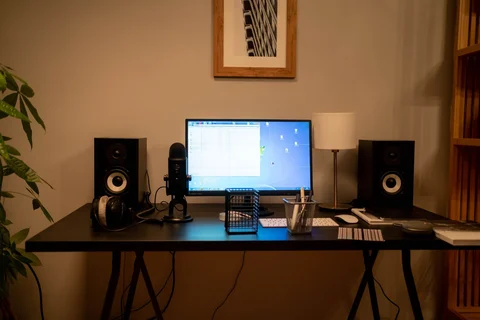
Ein USB-Mikrofon am hinteren Tischrand nimmt neben der Stimme auch den Raum auf. Eine höhere Eingangsverstärkung macht beides deutlicher. Prüfe deshalb vor der Pegeländerung, welche Seite zum Mund zeigen soll. Manche Modelle werden von der Spitze besprochen, andere seitlich. Die Zeichnung des Herstellers ist dafür verlässlicher als die Ausrichtung von Logo oder Ständer.
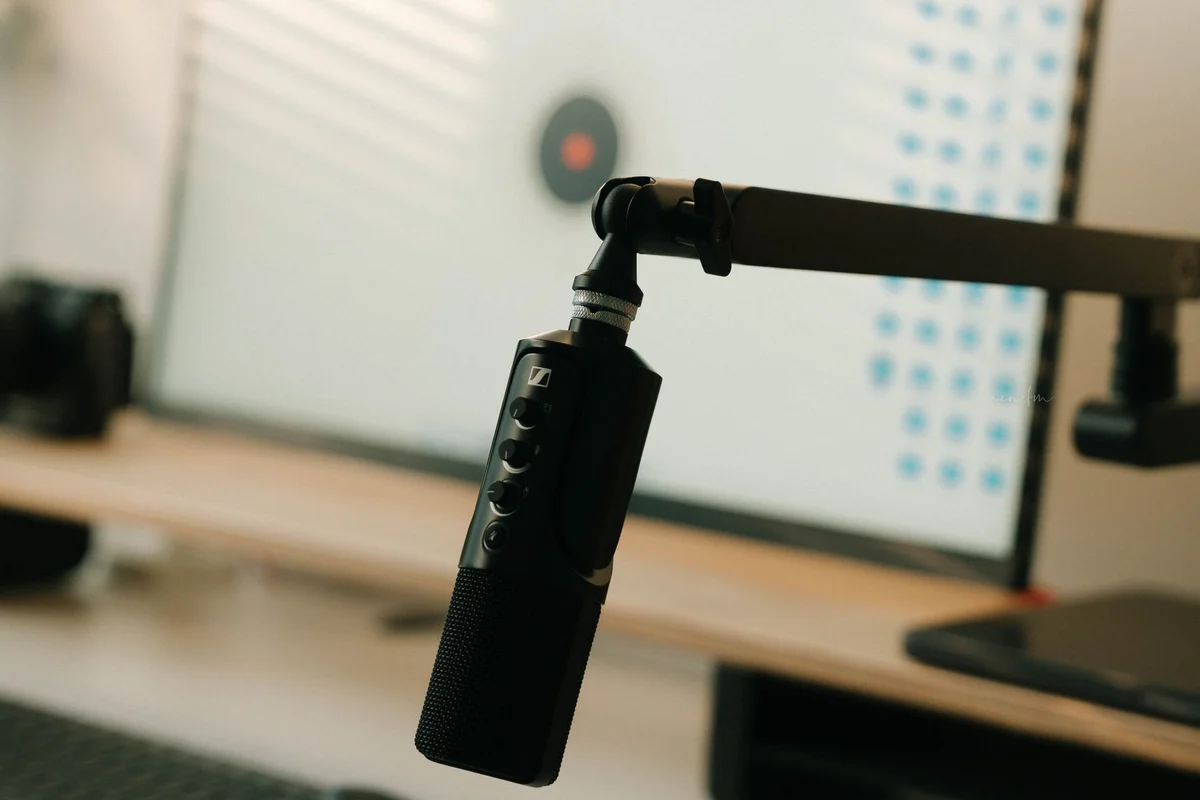
Bringe das Mikrofon mit seinem Stativ oder einem passenden Arm in eine bequeme Sprechposition. Orientiere dich an den Abstandshinweisen des Modells und zeichne einen kurzen Abschnitt mit normaler Stimme auf. Höre auf Sprache, Tastaturgeräusche und Raumhall. Versetze das Mikrofon, statt dich während des gesamten Gesprächs dorthin vorzubeugen. Eine natürlich nutzbare Position ist im Alltag besser als eine Einstellung, die nur bei ungewöhnlich starrem Sitzen funktioniert.
Erschütterungen vom Tisch begrenzen
Ein Ständer unmittelbar neben der Tastatur kann Anschläge und Tischbewegungen übertragen. Eine geeignete entkoppelnde Halterung oder ein Arm an einer passenden Befestigung kann diesen Weg reduzieren. Geräusche, die durch die Luft zum Mikrofon gelangen, verschwinden dadurch nicht. Prüfe, ob die Klemme zur Tischplatte passt und eine hohle oder empfindliche Oberfläche nicht beschädigt. Lass genug Kabelreserve, damit Bewegungen nicht am USB-Anschluss ziehen.
Verursacht die Atemluft deutliche Ploppgeräusche, verwende den vorgesehenen Popschutz oder Windschutz nach Anleitung. Auch eine Position etwas außerhalb des direkten Luftstroms kann helfen. Vergrößere den Abstand aber nicht so stark, dass der Raum gegenüber der Stimme wieder zu deutlich wird. Ändere jeweils nur einen Punkt und nimm denselben kurzen Text erneut auf.
Den Eingang im verwendeten Programm prüfen
Wähle das USB-Mikrofon im Gesprächs- oder Aufnahmeprogramm ausdrücklich aus. Das Betriebssystem kann es bereits erkannt haben, während die Anwendung noch das eingebaute Notebookmikrofon verwendet. Kontrolliere die Pegelanzeige und lass Reserve, damit lautere Wörter nicht übersteuern. Automatische Pegelfunktionen verändern dieses Verhalten möglicherweise. Teste deshalb mit den Einstellungen, die anschließend tatsächlich aktiv bleiben sollen.
Nutze für den Versuch Kopfhörer, falls die Lautsprecherausgabe ins Mikrofon gelangt. Höre die gespeicherte Aufnahme an, statt nur die Anzeige zu beobachten. Ein ordentlich aussehender Pegel verrät weder störenden Raumhall noch einen Lüfter direkt neben der Kapsel. Notiere Position und Verstärkung, sobald das Ergebnis stimmt. Ein reproduzierbarer Aufbau hilft mehr als neue Einstellungen vor jedem einzelnen Gespräch.