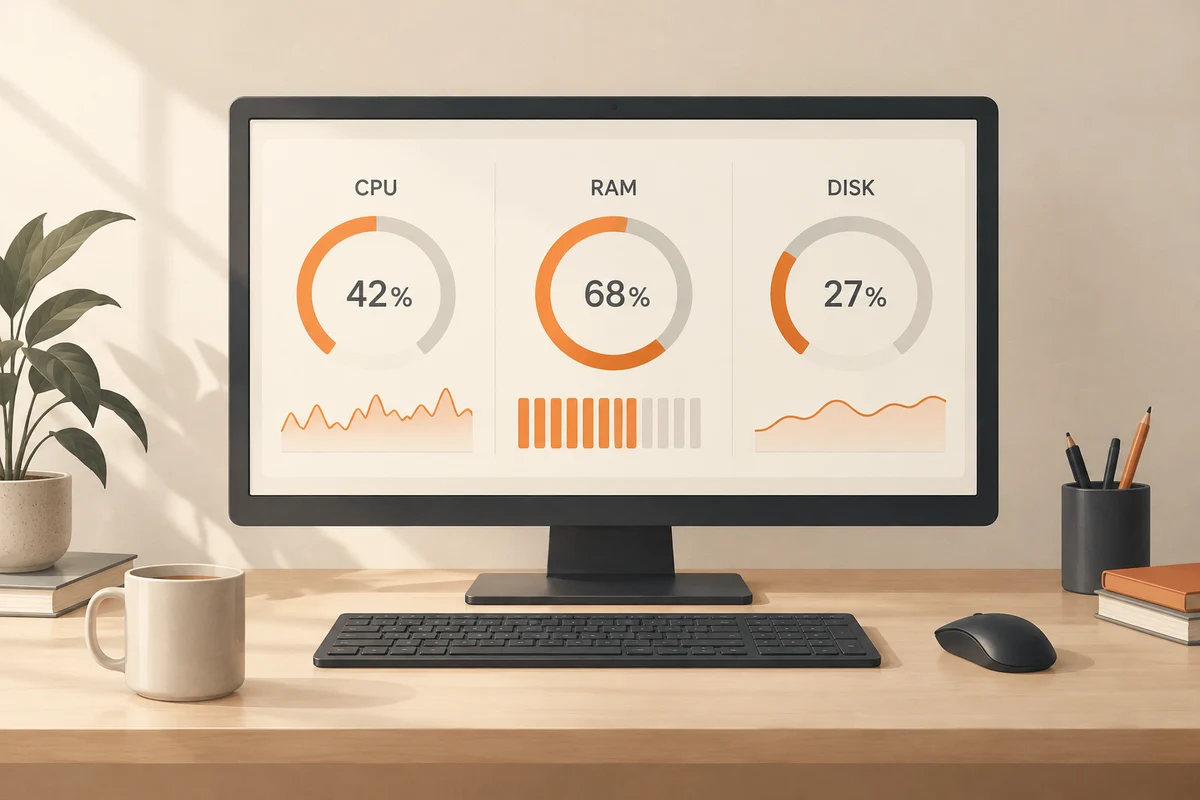
Eine hohe Zahl braucht einen Zusammenhang
Der Task-Manager zeigt eine hohe Prozessorauslastung. Während eines Videoexports kann das erwartbar sein; beim bloßen Lesen einer bereits geladenen Textseite stellt sich eine andere Frage. Eine Prozentzahl allein entscheidet daher nicht, ob ein Fehler vorliegt. Notiere zuerst, was der Computer gerade tun soll und welche Verzögerung du tatsächlich bemerkst.
Öffne den Task-Manager mit Strg, Umschalt und Esc. Betrachte zunächst die Prozesse und sortiere nach der Ressource, die auffällt. CPU, Arbeitsspeicher, Datenträger und Netzwerk beschreiben unterschiedliche Tätigkeiten. Eine hohe Datenträgeraktivität ist nicht gleichbedeutend mit einem vollen Laufwerk. Der freie Speicherplatz wird an anderer Stelle geprüft.
Den Verlauf statt eines Einzelbilds beobachten
Lasse die Anzeige während eines kurzen, nachvollziehbaren Arbeitsvorgangs geöffnet. Starte beispielsweise die betroffene Anwendung und beobachte, ob die Belastung nach dem Öffnen wieder sinkt. Eine kurze Spitze kann normal sein. Ein dauerhaft hoher Wert zusammen mit einer wiederholbaren Verzögerung liefert einen besseren Ansatz für die Fehlersuche.
Vergleiche anschließend denselben Vorgang ohne eine eindeutig entbehrliche Hintergrundaufgabe. Speichere deren Arbeit und beende sie regulär. Wenn das Verhalten unverändert bleibt, ist sie wahrscheinlich nicht die alleinige Erklärung. Entferne nicht gleich mehrere Programme, denn dann geht die Aussagekraft des Vergleichs verloren.
Prozessnamen nicht als Urteil verwenden
Ein unbekannter Name ist kein ausreichender Grund, einen Prozess zu beenden. Windows und Anwendungen bestehen aus mehreren Bestandteilen. Prüfe die Zuordnung und den Herausgeber über die verfügbaren Informationen. Suche bei Bedarf in der offiziellen Dokumentation des betreffenden Programms. Eine zufällige Webseite mit einer pauschalen Warnung zu jedem Prozessnamen ist kein belastbarer Befund.
Das erzwungene Beenden einer Anwendung kann ungespeicherte Arbeit verlieren lassen. Nutze es gezielt für ein tatsächlich nicht reagierendes Programm, wenn normales Schließen nicht mehr möglich ist. Beende keine unbekannten Systemprozesse auf Verdacht. Ein anschließend instabiler Rechner würde die ursprüngliche Beobachtung zusätzlich überlagern.
Was eine brauchbare Notiz enthält
Halte fest, welche Ressource auffällt, welche Anwendung oben steht und bei welchem Schritt die Verzögerung beginnt. Ein Screenshot mit sichtbarem Zeitpunkt und kurzer Beschreibung kann helfen, sollte aber private Dateinamen nicht unnötig weitergeben. Für eine längere Störung ist eine Reihe nachvollziehbarer Beobachtungen wertvoller als ein einzelner besonders hoher Wert.
Der Task-Manager kann Hinweise auf einen Engpass geben, entscheidet aber nicht allein über eine Hardwareanschaffung. Eine Anwendung kann auf Netzwerkantworten warten, obwohl CPU und Arbeitsspeicher unauffällig wirken. Ebenso kann belegter Arbeitsspeicher teilweise sinnvoll genutzt werden. Verbinde die Zahlen mit dem tatsächlichen Arbeitsproblem und prüfe einen konkreten Verdacht, bevor du aus einer Momentaufnahme eine allgemeine Aussage über die Leistungsfähigkeit des Computers ableitest.
Eine kurze Messung richtig lesen
Eine hohe Auslastung während eines Exports kann genau das erwartete Verhalten sein. Interessanter ist, ob die Aufgabe vorankommt und ob andere benötigte Arbeiten noch möglich sind. Vergleiche nicht den Leerlauf eines Tages mit einem laufenden Update an einem anderen Tag. Öffne dieselbe Anwendung mit einer vergleichbaren Datei und beobachte den Verlauf über etwas Zeit. Ein einzelner Spitzenwert zeigt weder automatisch einen Defekt noch einen dauerhaft zu schwachen Rechner.
Die angezeigten Ressourcen beantworten unterschiedliche Fragen. Viel belegter Arbeitsspeicher ist nicht dasselbe wie hohe Prozessorlast. Eine starke Datenträgeraktivität verrät zunächst nur, dass dort Arbeit stattfindet; sie nennt nicht automatisch die Ursache einer Verzögerung. Wenn eine Anwendung langsam reagiert, beobachte die betroffene Ressource zusammen mit ihrem Arbeitsfortschritt. Auch ein Dienst im Hintergrund kann beteiligt sein, ohne dass sein unbekannter Name ihn verdächtig macht.
Bevor du einen Prozess beendest, sichere offene Arbeit in der zugehörigen Anwendung, soweit sie noch reagiert. Das erzwungene Beenden ist keine gewöhnliche Speichermethode. Bei Systemprozessen oder unbekannten Diensten suchst du zunächst nach der Zuordnung, statt auf Verdacht alles mit hoher Auslastung zu stoppen. Wenn eine Anwendung regelmäßig hängen bleibt, notiere Dateityp, vorherige Handlung und den beobachteten Verlauf. Diese Angaben helfen dem Support mehr als ein Bild, auf dem lediglich eine rote oder hohe Zahl zu sehen ist.