Was soll sichtbar bleiben?
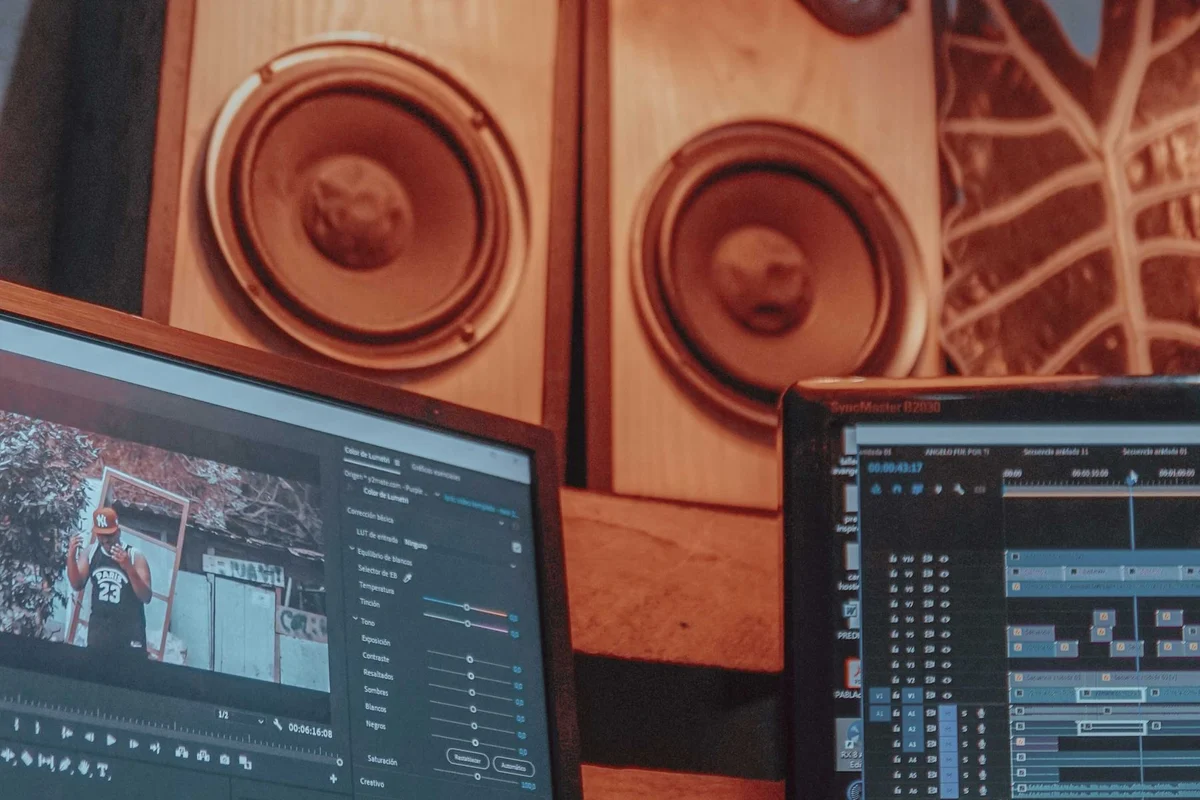
Ein zusätzlicher Monitor hilft besonders dann, wenn seine Aufgabe klar ist. Vielleicht soll beim Schreiben ein Referenztext offen bleiben oder eine Videokonferenz neben dem Projekt sichtbar sein. Beschreibe diese Anordnung vor dem Kauf. Geht es nur um eine überladene Anwendung, kann auch ein größerer Einzelbildschirm oder eine andere Fensteraufteilung helfen.
Zeichne auf, wo die Hauptarbeit liegt. Enthält der seitliche Monitor ständig das wichtigste Fenster, musst du dich womöglich immer wieder dorthin drehen. Die meistgenutzte Aufgabe gehört an die Position, der du natürlich zugewandt bist. Werden beide Anzeigen gleich häufig gebraucht, prüfe ihre gemeinsame Breite am tatsächlichen Tisch und aus dem vorgesehenen Abstand.
Ausgänge vor Adaptern prüfen
Kläre, wie viele Anzeigen der Rechner gleichzeitig unterstützt. Bei Notebooks gehört das eingebaute Display gegebenenfalls zur Kombination. Die Zahl sichtbarer Buchsen reicht dafür nicht aus. Lies die Angaben zu Auflösung und Bildwiederholrate. Ein Dock hat zusätzliche Grenzen; seine Tabelle muss zum Rechner und Betriebssystem passen.
Kaufe keinen einfachen Verteiler in der Erwartung, er erzeuge automatisch zwei unabhängige Arbeitsflächen. Manche Geräte vervielfachen lediglich dasselbe Signal. Andere Adapter verwenden einen eigenen Anzeigemechanismus mit zusätzlichen Voraussetzungen. Entscheide ausdrücklich zwischen Duplizieren und Erweitern und prüfe, welche Funktion das Produkt bereitstellt. Das sollte in der Beschreibung eindeutig stehen.
Die virtuelle Anordnung an den Tisch anpassen
Lass die Anzeigen in Windows identifizieren und ordne ihre Rechtecke wie die realen Bildschirme an. Dadurch wird der Mauswechsel nachvollziehbar. Steht ein Monitor höher, bilde diesen Unterschied entsprechend ab. Lege den gewünschten Hauptbildschirm bewusst fest, statt die Reihenfolge der Kabel darüber entscheiden zu lassen.
Stelle die Skalierung für jedes Display passend ein. Unterschiedliche Pixeldichten können bei demselben Prozentwert verschieden große Schrift erzeugen. Verschiebe deine üblichen Programme zwischen den Anzeigen. Prüfe Lesbarkeit, Dialogfenster und Bedienelemente. Ältere Software kann anders reagieren als neuere; das sollte vor einer arbeitsreichen Sitzung bekannt sein.
Den täglichen Wechsel ausprobieren
Trenne ein Notebook vom Dock, verbinde es erneut und teste das Aufwachen aus dem vorgesehenen Energiemodus. Beobachte, wo die Fenster zurückkehren. Ein direkt nach der Einrichtung funktionierender Aufbau muss beim täglichen Andocken nicht identisch reagieren. Nutze vorhandene unterstützte Funktionen zum Merken der Anordnung, ohne eine perfekte Erinnerung jedes Programms vorauszusetzen.
Ein konkreter Versuch kann so aussehen: Öffne links eine Textquelle, rechts das Dokument und auf dem Notebook die Besprechung. Trenne anschließend die Verbindung wie an einem normalen Feierabend. Nach dem erneuten Anschluss prüfst du nicht nur, ob alle Displays leuchten, sondern auch, ob wichtige Dialoge erreichbar sind und die Arbeitsfenster an sinnvollen Stellen liegen.
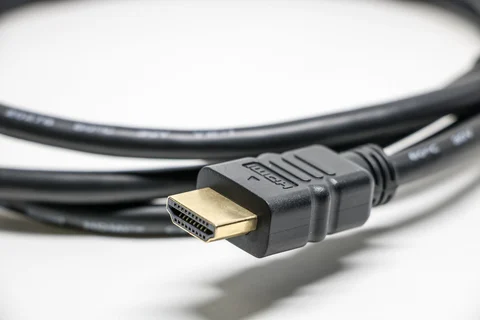
Verschwindet eine Anzeige, vereinfache den Aufbau. Teste sie direkt mit einem bekannten geeigneten Kabel und prüfe den gewählten Eingang. Erst wenn diese Grundverbindung funktioniert, kommt das Dock wieder hinzu. So lässt sich ein Bildschirmproblem von einer gemeinsamen Verbindungsfrage unterscheiden, ohne wahllos sämtliche Einstellungen zu ändern.
Platz und Aufmerksamkeit erhalten
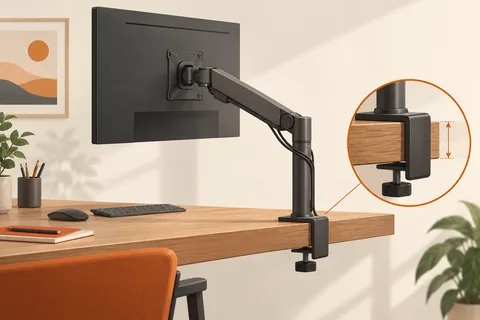
Rechne Standfüße, Steckdosen und Kabelspielraum mit ein. Ein Monitorarm braucht geeignete Befestigung und eine passende Tischkonstruktion. Halte Leitungen von beweglichen Teilen fern und lasse genug Reserve zum Verstellen. Ein Stecker darf nicht zum Anschlag einer Bewegung werden.
Überprüfe nach einigen Tagen den Nutzen. Wird der zweite Bildschirm kaum gebraucht, gib ihm eine klarere Aufgabe oder vereinfache die Anordnung. Er muss nicht dauerhaft Benachrichtigungen zeigen, die von der Hauptarbeit ablenken. Zusätzliche Fläche ist eine Möglichkeit, keine Pflicht. Erreicht ist das Ziel, wenn benötigte Inhalte sichtbar bleiben und das Fensterwechseln tatsächlich weniger Aufwand verursacht.
Vorhandene Geräte sinnvoll weiterverwenden
Ein älterer Monitor kann als Referenzfläche noch passen, auch wenn Größe oder Auflösung vom neuen Hauptbildschirm abweichen. Prüfe dafür Lesbarkeit, Anschluss und Verstellmöglichkeit einzeln. Gleiche Produktnamen sind keine Voraussetzung für einen sinnvollen Arbeitsplatz. Umgekehrt sollte ein kostenlos vorhandenes Display nicht die gesamte Anordnung bestimmen, wenn sein Standfuß oder seine geringe Höhe ständig stört. Entscheidend bleibt die Aufgabe, die es übernehmen soll.