Genug Zusammenhang, nicht der ganze Arbeitsplatz
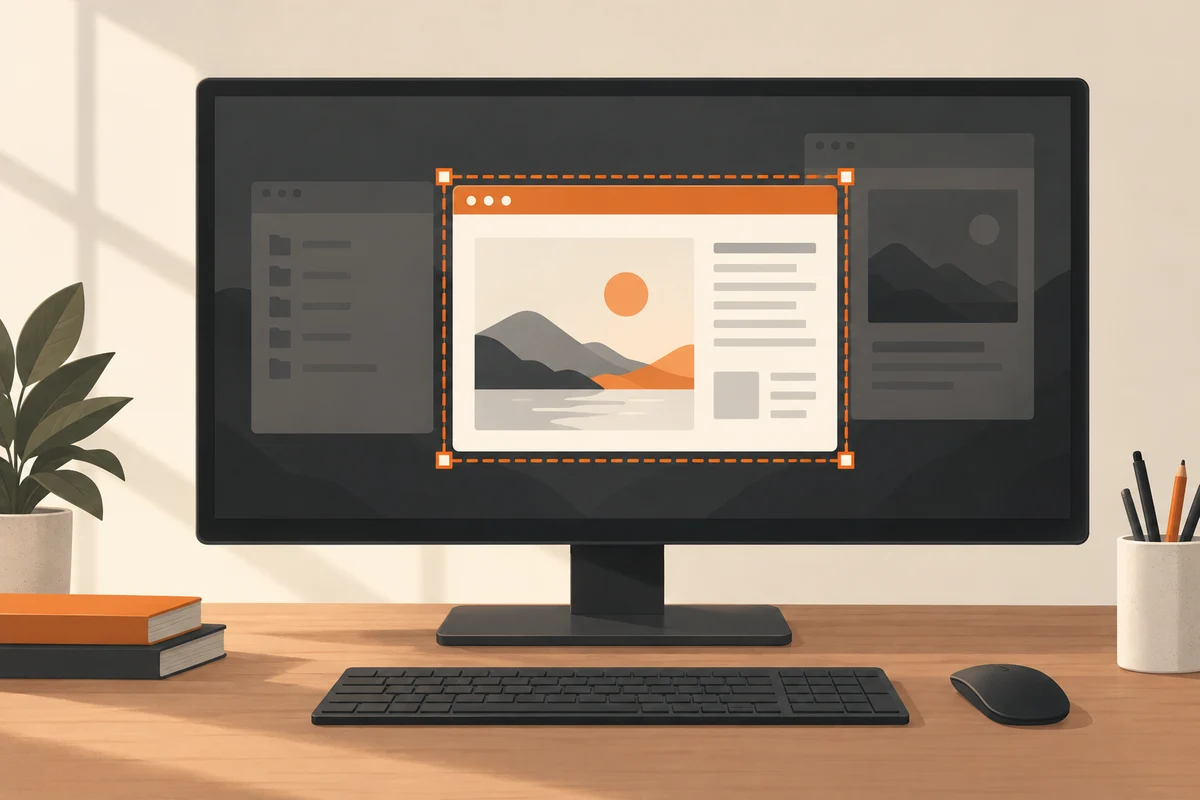
Wenn du einen Fehler zeigen möchtest, ist ein Foto des gesamten Monitors oft schwerer zu lesen als ein direkter Screenshot. Wähle einen Ausschnitt, der die Meldung vollständig enthält und erkennen lässt, aus welcher Anwendung sie stammt. Eine einzelne abgeschnittene Fehlernummer kann genauso wenig helfen wie ein riesiges Bild mit winzigem Dialog in der Mitte.
Mit Windows, Umschalt und S öffnest du die Bildschirmaufnahme des Snipping Tools. Wähle den passenden Bereich und kontrolliere das Ergebnis anschließend. Für ein geöffnetes Menü kann die Verzögerungsfunktion der Anwendung nützlich sein, damit du das Menü vor der Aufnahme vorbereiten kannst. Die verfügbaren Aufnahmearten hängen von der installierten Version ab.
Vor dem Teilen aufräumen
Schließe unnötige Fenster und blende private Informationen möglichst schon vor der Aufnahme aus. Dazu gehören E-Mail-Adressen, Dokumentnamen, Kontodaten und Benachrichtigungen. Ein ruhiger Bildschirm ist leichter zu erklären und verringert die Nachbearbeitung. Wenn die Fehlermeldung selbst vertrauliche Daten enthält, arbeite mit einer bereinigten Kopie des Bildes.
Verwende für Schwärzungen eine wirklich deckende Fläche oder eine dafür vorgesehene Redaktionsfunktion. Ein halbtransparenter Textmarker kann Informationen weiterhin lesbar lassen. Speichere die bearbeitete Fassung als eigene Bilddatei und öffne genau diese Datei erneut. Prüfe nicht nur die Vorschau im Bearbeitungsfenster, bevor du sie verschickst.
Das Bild braucht eine kurze Erklärung
Ein Screenshot zeigt einen Zustand, aber selten die Handlung davor. Ergänze deshalb einen Satz dazu, was du angeklickt hast und welches Ergebnis du erwartet hast. Wenn mehrere Schritte relevant sind, benenne die Bilder nachvollziehbar und ordne sie zeitlich. Zehn unbeschriftete Aufnahmen machen eine einfache Frage unnötig aufwendig.
Für kleine Schrift eignet sich ein Bildformat, das keine starken Kompressionsartefakte erzeugt; PNG ist für viele Bildschirmaufnahmen eine naheliegende Wahl. Verkleinere das Bild nicht so stark, dass Fehlermeldungen unlesbar werden. Andererseits muss ein Empfänger nicht deinen gesamten zweiten Monitor herunterladen, wenn nur ein kleines Fenster wichtig ist.
Bewahre eine Aufnahme wichtiger Fehlermeldungen zusammen mit Datum und kurzem Kontext auf. Entferne überflüssige Kopien später bewusst, vor allem wenn sie persönliche Angaben enthalten. Ein Screenshot ist eine Dokumentation des sichtbaren Zustands und kein vollständiges Diagnoseprotokoll. Seine Stärke liegt darin, eine konkrete Rückfrage präziser zu machen, nicht darin, jede technische Ursache allein zu erklären.
Ein Fehlerbild für andere verständlich machen
Für eine Supportanfrage ist ein eng zugeschnittener Ausschnitt oft hilfreicher als der komplette Desktop. Er sollte die ganze Fehlermeldung und genug Umgebung enthalten, um das betroffene Programm zu erkennen. Schneide aber nicht den Teil ab, in dem ein Fehlercode oder eine wichtige Schaltfläche steht. Ergänze im Nachrichtentext, welche Handlung unmittelbar davor stattfand. Das Bild zeigt einen Zustand; die Reihenfolge der Schritte muss häufig zusätzlich erklärt werden.
Wenn persönliche Angaben entfernt werden müssen, arbeite an einer Kopie und decke sie vollständig ab. Eine halbtransparente Markierung kann Text weiterhin lesbar lassen. Speichere das fertige Bild als eigenständige Datei und öffne genau diese erneut, bevor du sie versendest. Prüfe auch Benachrichtigungen am Bildschirmrand, Dateipfade mit persönlichen Namen und andere offene Registerkarten. Ein kurzer Blick auf die tatsächliche Versanddatei verhindert, dass versehentlich die unbearbeitete Aufnahme angehängt wird.