Das Papier vor der Software vorbereiten
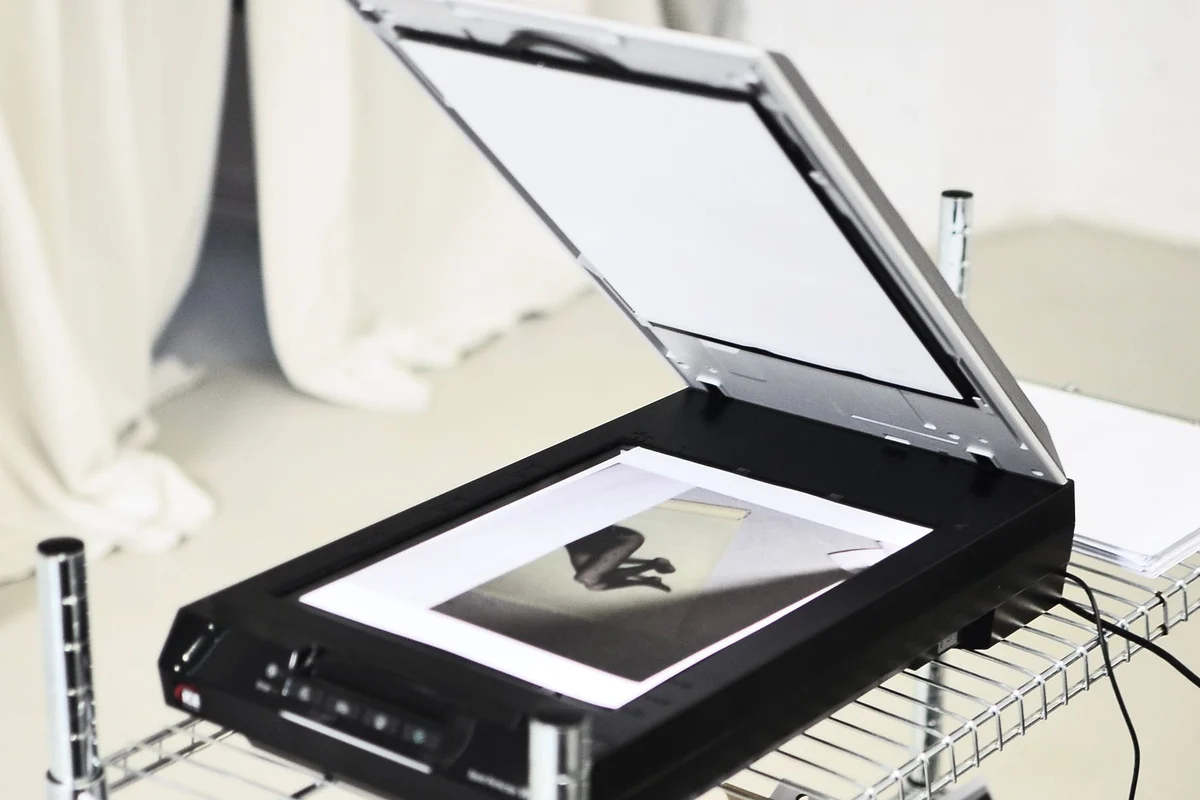
Entferne vor dem Einlegen eines Stapels Heft- und Büroklammern, glätte umgeschlagene Ecken und suche nach angehängten Notizen. Ordne die Seiten so, wie sie später abgelegt werden sollen. Betrachte beide Seiten: Auf einer vermeintlich leeren Rückseite können eine Unterschrift, eine Referenznummer oder eine blasse Anmerkung stehen. Beschädigte, empfindliche oder ungewöhnlich kleine Vorlagen gehören je nach unterstütztem Material eher auf das Flachbett als in den automatischen Einzug.
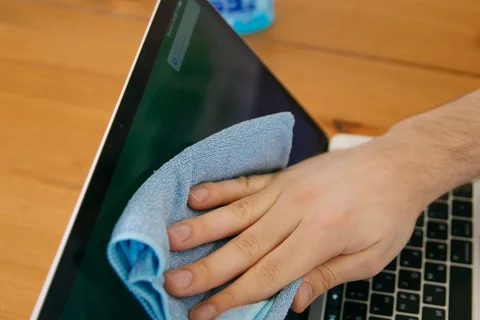
Reinige bei Streifen oder wiederkehrenden Flecken die Glasflächen nach Anleitung. Ein schmaler Glasstreifen für den Einzug kann auf jeder Seite eine Linie verursachen, obwohl das große Vorlagenglas sauber wirkt. Scanne nicht wiederholt den gesamten Stapel, bevor geklärt ist, ob die Markierung vom Papier oder vom Gerät stammt.
Einstellungen nach den Informationen wählen
Für gewöhnliche Textunterlagen sind ungefähr 300 dpi ein brauchbarer Ausgangspunkt. Epson nennt für Texterkennung und durchsuchbare PDFs einen Bereich von 200 bis 300 dpi. Kleine Schrift, blasse Zeichen oder geplante Vergrößerungen können andere Einstellungen verlangen. Probiere eine repräsentative Seite aus und kontrolliere sie in angenehmer Lesegröße, bevor der gesamte Stapel folgt. Die höchste Auflösung erzeugt möglicherweise große Dateien, ohne eine bereits klare Seite besser nutzbar zu machen.
Wähle Farbe, wenn sie selbst Informationen trägt, etwa bei farbigen Anmerkungen oder unterscheidbaren Hervorhebungen. Für viele gewöhnliche Seiten genügt Graustufe. Ein reiner Schwarzweißmodus kann blasse Schrift entfernen oder Hintergrundspuren in harte Formen verwandeln. Beurteile das konkrete Dokument, statt sämtliche Vorlagen mit einer einzigen Einstellung zu bearbeiten.
Automatisches Zuschneiden und Entfernen leerer Seiten sparen Arbeit, ihre Entscheidungen müssen aber geprüft werden. Eine kleine Randnotiz oder eine fast leere unterschriebene Seite kann wichtig sein. Bei bedeutsamen Unterlagen lässt sich eine zusätzlich gespeicherte leere Seite später leichter entfernen als eine nie erfasste Seite rekonstruieren.
Texterkennung als Hilfe verstehen
OCR macht ein PDF durchsuchbar und erlaubt das Kopieren von Text. Ähnliche Zeichen, Spalten und Handschrift können dabei verwechselt werden. Suche ein auffälliges Wort, um die vorhandene Textebene zu prüfen, und vergleiche Namen, Datumsangaben und Kennzeichen mit dem Bild. Ungeprüft erkannter Text sollte nicht die einzige Quelle für eine Zahlungsreferenz oder andere folgenreiche Angaben sein.
Behalte das Seitenbild, wenn das Erscheinungsbild des Originals zählt. Ein reiner Textexport kann Stempel, Anordnung und handschriftliche Ergänzungen verlieren. Benötigst du bearbeitbaren Text, speichere ihn als zusätzliche Arbeitsdatei. Er sollte den Scan, der den tatsächlichen Papierinhalt zeigt, nicht stillschweigend ersetzen.
Den Stapel als zusammenhängendes Dokument prüfen
Öffne die gespeicherte Datei außerhalb des Scanprogramms. Kontrolliere erste und letzte Seite, Gesamtzahl, Ausrichtung und Reihenfolge. Sieh jede Miniaturansicht an und vergrößere auffällige Seiten. Bei beidseitigen Scans muss außerdem die Zuordnung von Vorder- und Rückseiten stimmen. Eine problemlos öffnende Datei kann trotzdem unvollständig oder falsch sortiert sein.
Ein Dateiname aus Datum, Absender und Thema erleichtert das Wiederfinden. Unnötig sensible Einzelheiten gehören dabei nicht in weithin sichtbare Ordnernamen. Fasse zusammengehörige Seiten zu einem Dokument zusammen. Ein einziges riesiges PDF für völlig unterschiedliche Unterlagen ist nur deshalb, weil sie gleichzeitig gescannt wurden, noch keine sinnvolle Ablage.
Speichere für wiederkehrende Aufgaben nach einem gelungenen Versuch ein benanntes Scanprofil, aber grenze seinen Zweck ein. Ein Profil für gewöhnlichen schwarzen Text passt nicht automatisch zu verblassten Belegen oder Fotografien. Notiere im Archiv ungewöhnliche Bearbeitungen, beispielsweise entfernte Farbe oder manuell gedrehte Seiten. Das erklärt später das Ergebnis, ohne dass du dich an die während einer umfangreichen Sitzung aktive Einstellung erinnern musst. Prüfe das Profil erneut, wenn Vorlagenart oder Scanner wechseln; der vertraute Name allein bestätigt keine gleichbleibende Ausgabe.
Erstelle eine Sicherung, bevor Originale entsorgt werden. Ob Papier weggeworfen werden darf, hängt von Zweck und geltenden Aufbewahrungsvorgaben ab; ein Scan ist nicht automatisch ein rechtlicher Ersatz. Behalte Originale, wenn dies erforderlich ist oder ihre körperlichen Merkmale zählen. Der Ablauf soll Informationen leichter auffindbar machen und zugleich die tatsächlich benötigten Nachweise erhalten.