Einen normalen Arbeitstag beobachten
Wie viel Arbeitsspeicher du brauchst, lässt sich am besten während deiner üblichen Arbeit beurteilen. Öffne die Programme, Dokumente und Browserseiten, die du tatsächlich gleichzeitig verwendest. Gehört eine Videokonferenz oder Bildbearbeitung dazu, sollte sie bei der Beobachtung ebenfalls laufen. Die Speicherauslastung direkt nach dem Einschalten beschreibt einen fast leeren Arbeitsplatz und sagt entsprechend wenig über einen vollen Nachmittag aus.
Eine hohe Prozentzahl ist zunächst ein Hinweis. Windows verwendet freien Speicher auch als Zwischenspeicher, und ein fehlerhaftes Programm kann ungewöhnlich viel RAM belegen. Achte darauf, wann Wartezeiten entstehen. Wird der Wechsel zwischen Anwendungen zäh? Verschwindet das Problem nach dem Schließen eines bestimmten Programms? Wiederhole die Beobachtung, bevor du einen einzelnen Messwert zum Kaufgrund machst.
Erst die passende Kapazität, dann die Geschwindigkeit
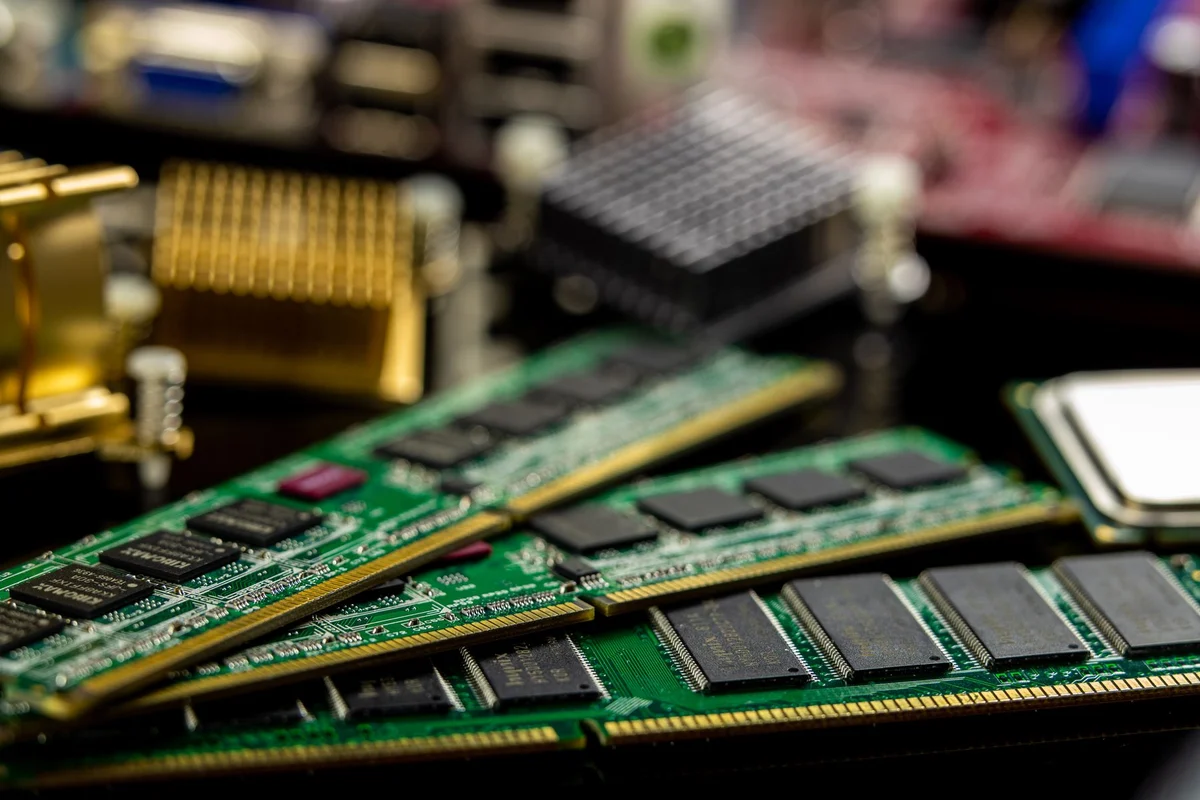
Für eine Aufrüstung brauchst du die unterstützte Speichergeneration, Bauform und maximale Kapazität des genauen Rechnermodells. Ein schneller Riegel hilft nicht, wenn er nicht passt oder nicht unterstützt wird. Bei verlötetem Speicher kann eine spätere Erweiterung ganz ausgeschlossen sein. Diese Einschränkung sollte schon beim Kauf eines neuen Notebooks bekannt sein.
Berücksichtige zusätzliche Aufgaben, die wirklich absehbar sind. Große Bilddateien, virtuelle Maschinen und umfangreiche Datensätze stellen andere Anforderungen als kurze Briefe. Die Angaben des Softwareherstellers liefern einen Ausgangspunkt. Überlege anschließend, welche Programme daneben geöffnet bleiben. Eine Reserve ist sinnvoll, wenn du ihren Zweck benennen kannst; eine riesige Kapazität allein wegen eines freien Steckplatzes ist noch kein Vorteil.
Die Wirkung nachvollziehen
Teste nach der Aufrüstung dieselben Dateien und Arbeitsschritte wie zuvor. Notiere, ob das Wechseln zwischen Programmen flüssiger wird und wie lange eine bisher störende Aufgabe dauert. Installiere nicht gleichzeitig mehrere andere Änderungen, wenn du wissen möchtest, was der zusätzliche Speicher bewirkt hat.
Verwechsle RAM nicht mit dem Speicherplatz auf dem Laufwerk. Mehr Arbeitsspeicher schafft keinen Platz für Fotos auf einer vollen SSD. Eine größere SSD beseitigt umgekehrt nicht automatisch Speichermangel beim Multitasking. Treten Verzögerungen nur beim Öffnen von Dateien auf einer externen Festplatte auf, untersuche zuerst diese Verbindung. Eine genaue Beschreibung der Wartezeit führt meist weiter als die pauschale Vermutung, der Rechner brauche mehr RAM.
Beobachte bei großen Projekten nicht nur den Durchschnitt, sondern auch den Moment mit der höchsten Belastung. Beim Öffnen oder Exportieren können vorübergehend mehr Daten im Arbeitsspeicher liegen als beim anschließenden Bearbeiten. Notiere die verwendete Datei und den Arbeitsschritt. Damit erhältst du eine wiederholbare Grundlage, statt die Aufrüstung an einer zufällig besonders ruhigen Minute auszurichten.