Erst die Erweiterungsmöglichkeit bestätigen
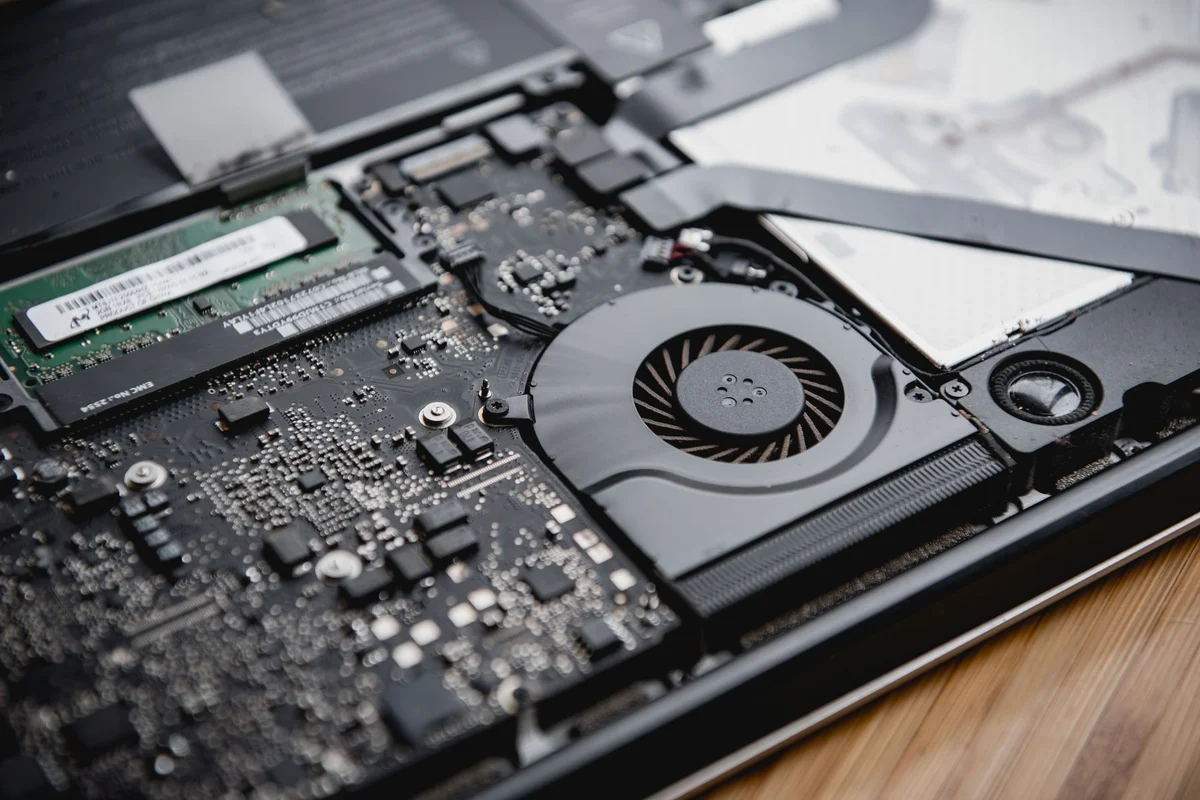
Manche Notebooks haben steckbare Speichermodule, andere verlöteten RAM oder eine Kombination daraus. Ein Video zu einem ähnlich aussehenden Modell reicht als Nachweis nicht aus. Suche die Wartungsanleitung des genauen Geräts und lies den Speicherabschnitt, bevor du Teile kaufst oder Schrauben löst. So vermeidest du einen Eingriff ohne realistische Aufrüstmöglichkeit.
Prüfe die vorhandene Bestückung und die maximal unterstützte Kapazität. Bei zwei belegten Sockeln kann ein neues Kit erforderlich sein statt eines einzelnen zusätzlichen Riegels. Achte auf Generation, Bauform und die ausdrücklich unterstützte Kombination. Die allgemeine Bezeichnung Notebook-RAM ist keine ausreichende Kompatibilitätsangabe.
Den Arbeitsplatz vorbereiten
Sichere wichtige Dateien und fahre das Gerät vollständig herunter. Trenne Netzteil und Zubehör. Befolge dann die Herstelleranweisung zum Deaktivieren oder Abklemmen des internen Akkus, soweit dies für den Eingriff vorgesehen ist. Arbeite auf einer freien Fläche mit geeigneten Werkzeugen und angemessenem Schutz gegen elektrostatische Entladung. Ein aufgeblähter Akku oder ein verformtes Gehäuse erfordern zunächst eine andere Klärung.
Sortiere Schrauben nach ihrer Position, denn die Längen können unterschiedlich sein. Ziehe nicht an einer Abdeckung, die noch verschraubt oder eingerastet ist. Wenn die Anleitung den Eingriff geschultem Servicepersonal zuweist oder der Zugang unklar bleibt, nutze einen passenden Reparaturdienst. Ein beschädigter Anschluss kostet schnell mehr als der Einbau.
Nach dem Einbau kontrollieren
Setze die Module entsprechend der beschriebenen Orientierung ein. Die Kerbe hilft beim Ausrichten; sie ist kein Anlass, ein unpassendes Teil mit Kraft einzudrücken. Bei manchen Geräten dauert der erste Start nach einer Speicheränderung länger. Prüfe das dokumentierte Verhalten, bevor du einen vermeintlich hängenden Start wiederholt durch Ausschalten unterbrichst.
Kontrolliere anschließend die erkannte Kapazität und führe eine Speicherdiagnose aus. Wiederhole die Aufgabe, die den Wunsch nach mehr RAM ausgelöst hat. Bewahre die alten Module auf, bis der Rechner zuverlässig arbeitet. Bei Fehlern helfen genaue Modulbezeichnungen und die dokumentierte Anordnung dem Händler weiter. Kehre zuerst zu einer freigegebenen, bekannten Konfiguration zurück, statt Instabilität mit wahllosen Firmwareänderungen zu überdecken.
Lege vor dem Öffnen fest, wie du bei einem unerwarteten Hindernis vorgehst. Ein beschädigter Schraubenkopf oder ein unklarer Kabelverschluss ist ein sinnvoller Punkt zum Stoppen. Fotografiere die Stelle und suche die genaue Anleitung, statt weiterzuprobieren. Eine unterbrochene Aufrüstung lässt sich nach Klärung fortsetzen; ein abgerissener Anschluss verursacht dagegen eine zusätzliche Reparatur.
Den ersten Start und den Rückweg planen
Fotografiere vorhandene Modulbezeichnungen und Positionen, soweit die Wartungsanleitung einen sicheren Zugang ermöglicht. Bewahre die alten Teile geschützt auf. Notiere, ob du ein Paar ersetzt oder einen Riegel zu vorhandenem Speicher ergänzt hast. Scheitert die neue Konfiguration, lässt sich der ursprüngliche Zustand damit gezielt wiederherstellen, statt erneut ausprobiert werden zu müssen.
Beachte beim ersten Einschalten das dokumentierte Initialisierungsverhalten. Geht es nicht normal weiter, halte Blinkmuster oder Meldungen fest, anstatt wiederholt den Einschalter zu betätigen. Die Serviceunterlagen können bestimmte Anzeigen einem Speicherproblem zuordnen. Verwende nur die Beschreibung dieses Modells; ein Muster aus der Anleitung eines anderen Herstellers ist kein verlässlicher Vergleich.
Teste nach erkannter Kapazität mehr als ein kleines Textdokument. Öffne die Programme, die zuvor gemeinsam zu Engpässen geführt haben, und führe eine geeignete Speicherdiagnose aus. Sporadische Fehler müssen am ruhenden Desktop nicht sichtbar werden. Plane den Umbau nicht unmittelbar vor einem wichtigen Termin. Es sollte Zeit bleiben, die vorige Bestückung wiederherzustellen und Unterstützung einzuholen. Die Prüfung gehört zur Installation und ist kein beliebiger Zusatz nach einem erfolgreichen Start.