Ein Treiber gehört zu einer bestimmten Kombination
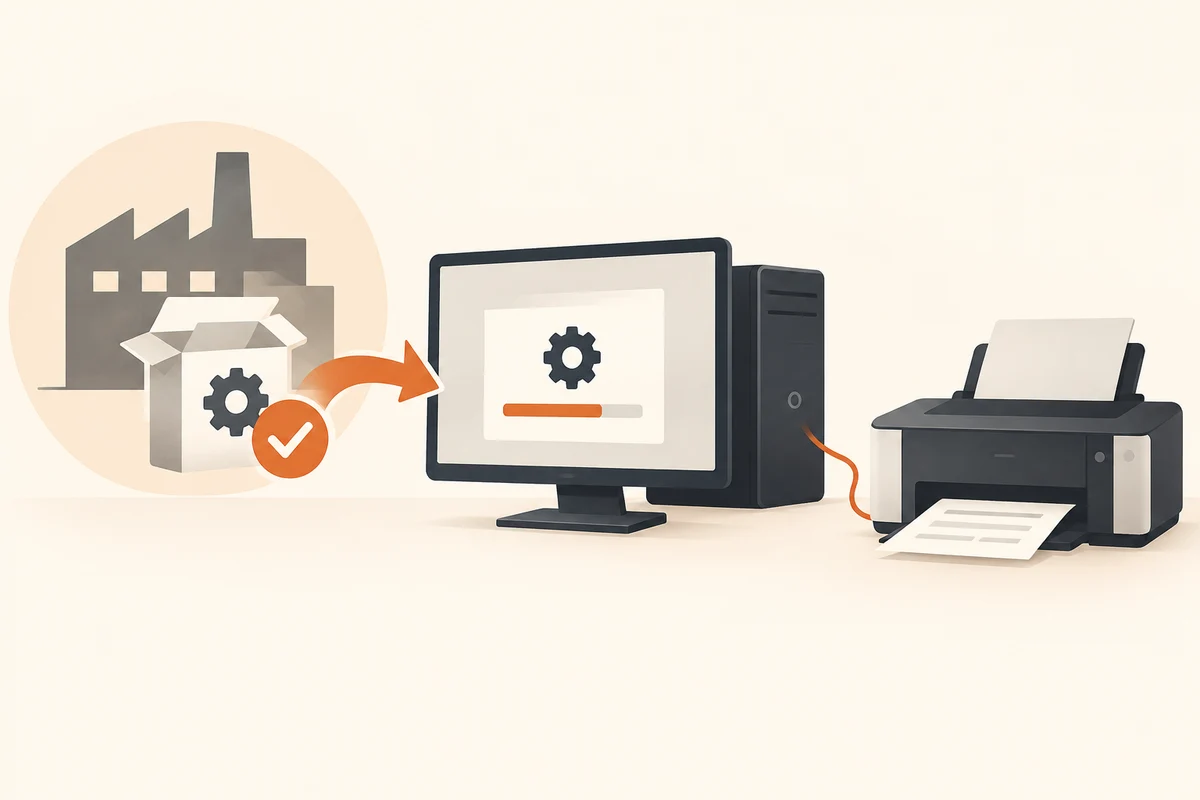
Ein Treiber verbindet Windows mit einer Hardwarefunktion. Bei der Suche reicht deshalb ein Markenname selten aus. Ein Hersteller kann unter ähnlichen Bezeichnungen verschiedene Notebookvarianten, Funkmodule oder Drucker anbieten. Notiere die genaue Modellnummer und die verwendete Windows-Version, bevor du eine Datei herunterlädst. Bei einem Komplettrechner ist dessen offizielle Supportseite oft der übersichtlichste Einstieg.
Für viele Geräte liefert Windows Update passende Treiber. Prüfe diesen vorgesehenen Weg zuerst, wenn kein besonderer Herstellerhinweis vorliegt. Ein höheres Versionsdatum auf einer beliebigen Downloadseite beweist nicht, dass deren Paket für deine konkrete Kombination besser geeignet ist. Neuheit und Passgenauigkeit sind unterschiedliche Eigenschaften.
Den Anlass benennen
Soll eine fehlende Funktion eingerichtet, ein dokumentierter Fehler behoben oder eine neue Hardware unterstützt werden? Diese Frage begrenzt die Suche. Wenn alles wie benötigt funktioniert, ist ein unbekanntes Programm mit einer langen Liste angeblich veralteter Treiber kein ausreichender Anlass, sämtliche Komponenten gleichzeitig zu ändern. So entstehen mehr Variablen, als sich später sinnvoll vergleichen lassen.
Lies auf der Herstellerseite die unterstützten Modelle, Betriebssysteme und Installationshinweise. Bei Notebooks können angepasste Pakete für bestimmte Funktionen wichtig sein. Verwende nicht automatisch einen allgemeinen Komponententreiber, wenn der Gerätehersteller eine abweichende Vorgehensweise nennt. Lade Dateien über die offizielle Seite und prüfe, ob der angezeigte Herausgeber zum erwarteten Anbieter passt.
Wenn die Netzwerkverbindung selbst betroffen ist
Bei einem Netzwerktreiber lohnt die Vorbereitung besonders. Wenn die Verbindung nach einer Änderung ausfällt, ist die passende Downloadseite vom betroffenen Rechner aus möglicherweise nicht mehr erreichbar. Lade die für das Modell vorgesehene Datei vorher auf ein verfügbares Speichermedium und halte die Anleitung offline bereit. Das ist kein Anlass, eine Sammlung beliebiger Treiberpakete anzulegen; ein eindeutig zugeordnetes Paket ist leichter zu prüfen als viele ähnlich benannte Dateien.
Für eine Supportanfrage unterscheide zwischen einem nicht erkannten Gerät, einer vorhandenen Verbindung ohne Internetzugang und sporadischen Abbrüchen. Diese Fälle können unterschiedliche Ursachen haben. Notiere, ob dieselbe Hardware vor der Änderung funktionierte und ob ein anderer Anschlussweg weiterhin verfügbar ist. Ein Treiberupdate sollte eine konkrete Hypothese prüfen, nicht als universelle Antwort auf jede Netzwerkstörung dienen.
Eine Änderung nachvollziehbar durchführen
Speichere deine Arbeit und notiere die bisherige Treiberversion, wenn du einen Fehler untersuchst. Installiere nur das betreffende Paket und führe einen verlangten Neustart aus. Prüfe danach genau die Funktion, für die die Änderung gedacht war. Ein erfolgreicher Installationsdialog ist noch kein Nachweis, dass etwa der externe Monitor oder die Funkverbindung nun zuverlässig funktioniert.
Wenn sich das Verhalten verschlechtert, hilft die dokumentierte vorherige Version bei der Rückfrage. Windows bietet je nach Situation eine Rückkehr zum vorherigen Treiber an; diese Möglichkeit ist nicht immer verfügbar. Entferne deshalb nicht vorsorglich sämtliche bisherigen Pakete und Sicherungen, bevor du die neue Kombination geprüft hast.
Firmware und BIOS sind eigene Themen mit zusätzlichen gerätespezifischen Anforderungen. Behandle sie nicht als beiläufige Ergänzung eines Audiotreiber-Downloads. Bei Unsicherheit lies die Anleitung zum genauen Modell. Eine klar dokumentierte einzelne Aktualisierung ist leichter zu warten als eine Sammlung unbekannter Änderungen, deren Herkunft und Zweck nach dem nächsten Neustart niemand mehr nachvollziehen kann.