Ein Kabel übernimmt mehrere Aufgaben
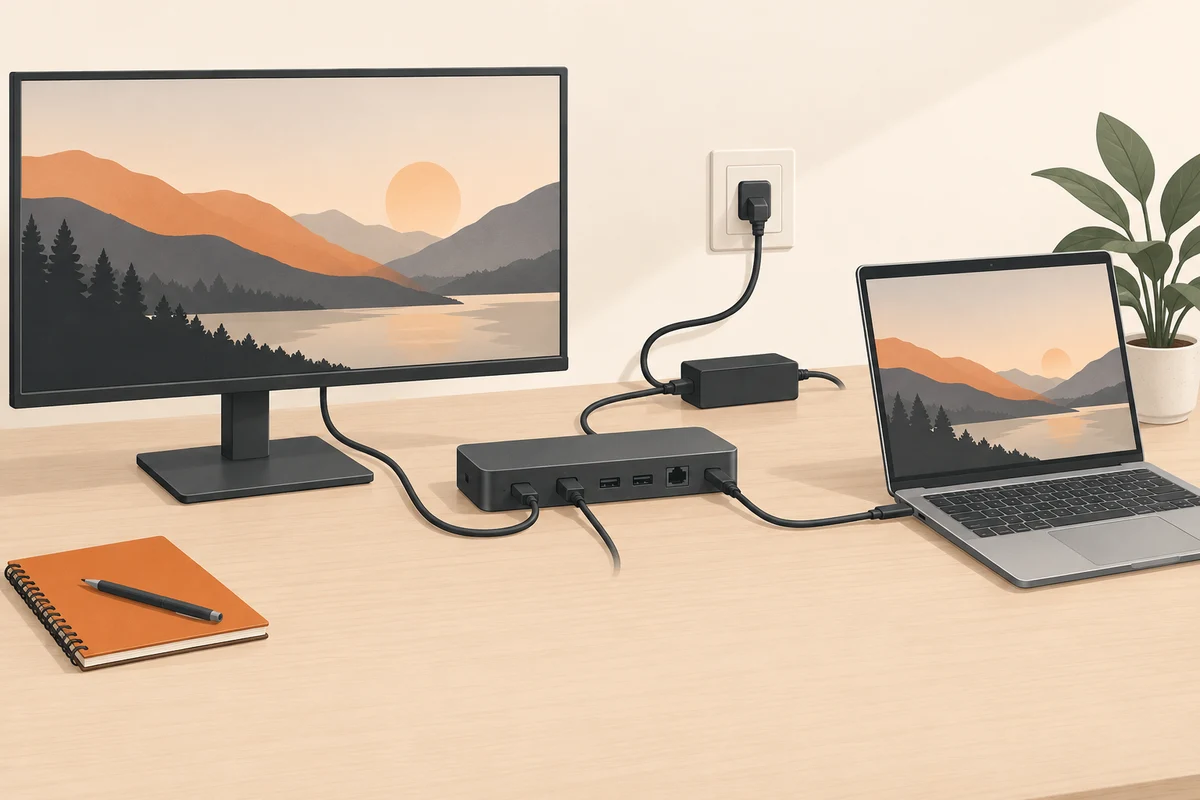
Ein Dock verbindet Bildschirme, Speicher, Netzwerk und Strom über eine Leitung zum Rechner. Das ist bequem, verdeckt aber unterschiedliche Anforderungen. Eine gute Bildverbindung sagt noch nichts darüber aus, ob das Notebook bei anspruchsvoller Arbeit ausreichend geladen wird. Betrachte deshalb jede Funktion einzeln, bevor du die Kombination als vollständig geeignet einordnest.
Beginne mit der dokumentierten Ladeanforderung des Notebooks und den dafür vorgesehenen Buchsen. Suche anschließend die ausdrücklich genannte Leistung am Hostanschluss des Docks. Die Zahl auf dessen Netzteil kann auch den Eigenbedarf und angeschlossenes Zubehör umfassen. Sie darf nicht ohne weitere Angabe als verfügbare Notebookleistung übernommen werden.
Die genaue Kombination nachlesen
Manche Docks nennen unterschiedliche Werte für eigene und fremde Rechnermodelle. Ein Höchstwert muss daher nicht für jedes Gerät mit passendem Stecker gelten. Notiere Notebook, Dockausführung und zugehöriges Netzteil vollständig. Eine passende Kompatibilitätstabelle oder konkrete Herstellerauskunft ist aussagekräftiger als eine pauschale Behauptung universeller USB-C-Eignung.
Auch das Hostkabel gehört zur Kombination. Ein Ersatz muss Daten, Bild und Stromversorgung in der benötigten Form unterstützen. Bewahre das mitgelieferte oder freigegebene Kabel beim Dock auf. Eine Beschriftung verhindert Verwechslungen mit Telefonladekabeln. Der Austausch einer einzigen Leitung kann mehrere Funktionen zugleich verändern und dadurch die Fehlersuche unübersichtlich machen.
Durchgeleitete Ladeleistung verstehen
Kleine Reisehubs nehmen häufig ein separates Ladegerät auf und leiten einen Teil der Leistung an das Notebook weiter. Lies Eingangsgrenze, Hostausgang und den angegebenen Eigenbedarf. Ein Ladegerät, das direkt am Rechner genügt, muss über diesen Hub nicht dasselbe Ergebnis liefern. Beurteilt wird die Kombination, nicht nur jede Verpackungsangabe für sich.
Bei Mehrfachladegeräten kommt die Verteilung zwischen Buchsen hinzu. Ein zusätzliches Telefon kann das Leistungsangebot verändern. Prüfe die Tabelle für genau die belegten Ausgänge. Lädt das Notebook erst wieder, nachdem ein anderes Gerät getrennt wurde, deutet das auf eine mögliche Verteilungsfrage hin. Es beweist keinen Akkudefekt.
Unter echter Arbeit prüfen
Schließe das übliche Zubehör an und führe eine typische Aufgabe aus. Beobachte über einen sinnvollen Zeitraum, ob der Akkustand steigt, ungefähr gleich bleibt oder sinkt. Ein Symbol allein belegt keine ausreichende Leistungsbilanz. Ein kurzer Leerlauftest kann eine Grenze übersehen, die erst beim Export oder bei einer belastenden Konferenz sichtbar wird.
Für einen nachvollziehbaren Vergleich verwendest du denselben Ablauf mit dem ursprünglichen Notebooknetzteil. Beachte die Herstellerhinweise, wenn separate Stromversorgung und Dock gleichzeitig genutzt werden sollen. Erfinde keine nicht vorgesehene Anordnung. Der Vergleich hilft, eine Begrenzung des Dockbetriebs von einem allgemeinen Ladeproblem zu unterscheiden.
Ein Beispiel: Am Schreibtisch funktionieren zwei Monitore, Kamera und externes Laufwerk, doch nach einer längeren Berechnung ist der Akku niedriger als zuvor. Prüfe zuerst die dokumentierte Hostleistung und den Ladezustand unter derselben Arbeit am Originalnetzteil. Entferne nicht wahllos alle Geräte zugleich. Erst ein geordneter Vergleich zeigt, ob eine Änderung tatsächlich mit der Leistungsversorgung zusammenhängt.
Zugang für die Fehlersuche lassen
Stelle Dock und Netzteil so auf, dass Wärme entweichen kann und Kabel nicht gespannt werden. Die Typenschilder sollten erreichbar bleiben. Ein hinter Möbeln verborgenes Dock erschwert jeden Vergleich. Bedecke das Netzteil nicht mit Papier, nur um die Oberfläche optisch aufzuräumen. Praktische Zugänglichkeit gehört zur Arbeitsplatzplanung.
Notiere bei verändertem Verhalten, ob zuvor Kabel, Zubehör oder Firmware gewechselt wurden. Beginne mit der einfachsten dokumentierten Anordnung und ergänze Geräte einzeln. Aktualisierungen kommen vom zuständigen Hersteller. Wiederholtes gleichzeitiges Umstecken kann zwar zufällig helfen, erklärt aber nicht, welche Komponente beteiligt war.
Beim Gebrauchtkauf gehören passendes Netzteil und Hostkabel in den Preisvergleich. Fehlen sie, kann das günstige Dock nach Ersatzbeschaffung deutlich teurer werden. Halte die bewährte Zusammenstellung schriftlich fest. Beim nächsten Notebookwechsel lässt sich dann prüfen, ob dieselbe Leistung noch genügt. Dass das vorige Gerät zuverlässig geladen wurde, ist keine automatische Zusage für ein anderes Modell mit neuen Anforderungen.