Den Weg durch das Gehäuse verfolgen
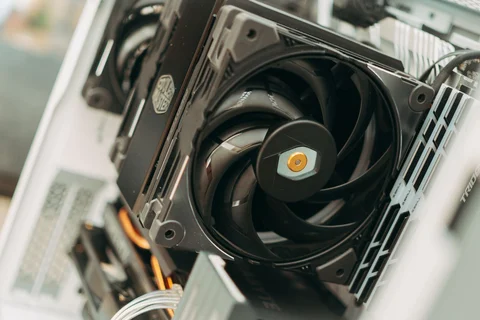
Finde zuerst heraus, wo kühlere Raumluft eintritt und erwärmte Luft austritt. Laufwerkskäfige, Kabel, Filter und geschlossene Flächen können diesen Weg beeinflussen. Mehrere Lüfter vor einer ungünstigen Engstelle sind nicht automatisch wirksamer als eine einfachere Anordnung mit freiem Durchgang. Betrachte deshalb das gesamte Gehäuse statt nur die einzelnen Ventilatoren.
Lies vor einer Änderung die Anleitungen von Gehäuse und Kühler. Markierungen am Lüfter können die Richtung zeigen, sind aber nicht bei jedem Modell gleich ausgeführt. Dokumentiere die bisherige Anordnung. Verändere nicht gleichzeitig Positionen, Drehzahlkurven und Kühlerbefestigung, wenn du die Wirkung einer Maßnahme verstehen möchtest.
Unter gleicher Belastung vergleichen
Beobachte Temperatur und Geräusch bei der Aufgabe, die Probleme macht. Ein Leerlaufwert beschreibt keinen langen Export oder Spieleabend. Halte Raumtemperatur und Arbeitslast beim Vergleich möglichst ähnlich. Nutze die Hinweise des jeweiligen Komponentenherstellers zur Einordnung; ein einziger Grenzwert passt nicht zu jedem Prozessor und jeder Grafikeinheit.
Wird das System plötzlich wärmer, kontrolliere Staub, verdeckte Öffnungen und ausgefallene Lüfter. Reinige nach Herstelleranweisung bei getrenntem Strom. Greife nicht in laufende Ventilatoren und verwende keine ungeeigneten Reinigungsmethoden. Ein zugesetzter Filter ist ein anderes Problem als ein zu kleiner Kühler, auch wenn beide die Temperatur erhöhen können.
Außerhalb des Gehäuses weiterdenken
Ein Rechner muss Wärme an seine Umgebung abgeben können. Ein geschlossener Möbelschacht kann die interne Planung zunichtemachen. Prüfe den Platz hinter dem Schreibtisch und neben seitlichen Öffnungen. Beachte vorgesehene Abstände und halte Stoff oder andere weiche Materialien von Lufteinlässen fern.
Bewerte eine Änderung nicht nur anhand einer niedrigeren Zahl. Werden zusätzliche Lüfter deutlich lauter, obwohl die vorherige Temperatur im vorgesehenen Bereich lag, ist die Abwägung offen. Vielleicht passt eine andere zulässige Regelung besser. Unterdrücke aber keine Warnungen und schalte notwendige Kühlung nicht aus, um Ruhe zu erzwingen. Ziel ist ein stabiler Rechner mit einem Luftweg, den du nachvollziehen und sauber halten kannst. Notiere die bewährte Anordnung für die nächste Wartung.
Plane einen erreichbaren Weg zur Filterreinigung ein. Ein Filter, der nur nach dem vollständigen Ausbau des Rechners entnommen werden kann, wird im Alltag leicht vergessen. Notiere bei der ersten Reinigung, welche Öffnungen tatsächlich Staub sammeln. Daraus ergibt sich ein sinnvoller Kontrollrhythmus für deinen Standort, ohne einen starren Wartungsplan von einem ganz anderen Raum zu übernehmen.
Einen Möbelschacht als eigene Bedingung prüfen
Ein Rechner kann frei aufgestellt normal arbeiten und in einem Möbelfach deutlich lauter werden. Prüfe dann zuerst den Luftweg außerhalb des Gehäuses. Warme Abluft kann sich sammeln, oder eine feste Fläche liegt nah am Einlass. Vergleiche dieselbe Aufgabe an einem geeigneten offenen Standort, sofern der Rechner sicher umgestellt werden kann und die Herstellervorgaben eingehalten werden.
Lasse für diesen Vergleich das Gehäuse vollständig montiert. Eine zugleich entfernte Seitenwand würde den inneren Luftweg verändern und die Aussage erschweren. Notiere Raumbedingungen, Aufgabe und Änderungen bei Geräusch oder Warnungen. Ein besseres Ergebnis außerhalb des Fachs weist auf die Aufstellung hin, beweist aber nicht automatisch die Fehlerfreiheit jeder internen Komponente.
Bleibt der geplante Platz ungeeignet, sollte die Möbelanordnung überdacht werden. Zusätzliche Lüfter garantieren keine kühlere Zuluft, wenn die Umgebung Wärme festhält. Erhalte am neuen Standort Zugang zu Filtern und Kabeln. Eine Lösung, die nur mit umständlich offengehaltener Schranktür funktioniert, verdient möglicherweise eine bewusstere Änderung des Arbeitsplatzes. So wird die Ursache am Standort behandelt, statt sie durch immer mehr interne Kühlung überdecken zu wollen.