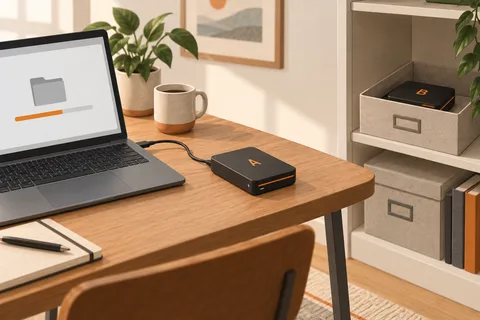
Die Kopie muss wieder benutzbar sein
Die Sicherungssoftware meldet Erfolg, die externe Platte wird abgezogen, und das Thema ist erledigt. In diesem Ablauf fehlt ein kleiner Schritt: eine Datei aus der Sicherung zurückholen. Du musst dafür nichts absichtlich verlieren. Mit einem ungefährlichen Beispiel lässt sich prüfen, ob Speicherort, Zugriff und Wiederherstellung zusammenpassen.
Wähle eine Datei, deren Inhalt du kennst, etwa ein selbst geschriebenes Dokument. Ergänze ein Foto und bei Bedarf eine Datei aus einem regelmäßig genutzten Programm. Ein erfolgreich wiederhergestelltes Textdokument beweist noch nicht, dass eine spezielle Projektdatei vollständig ist und in der benötigten Anwendung geöffnet werden kann.
In einen eigenen Testordner zurückholen
Lege einen leeren Testordner an. Verwende die Wiederherstellungsfunktion deiner Sicherungssoftware und wähle diesen Ordner als Ziel, sofern das Programm ein abweichendes Ziel erlaubt. Überschreibe nicht das Original. So kannst du beide Fassungen vergleichen, ohne unnötig an deinen Arbeitsdateien etwas zu verändern.
Öffne die Kopie tatsächlich. Prüfe bei einem Dokument mehrere Seiten, beim Foto die volle Ansicht und bei einem Projekt die verknüpften Ressourcen. Dateiname und Größe reichen nicht aus. Eine Projektdatei kann vorhanden sein, während eine verknüpfte Grafik oder ein zusätzlicher Arbeitsordner fehlt.
Falls die Sicherung ältere Versionen aufbewahrt, teste auch diese Funktion. Sichere ein Testdokument, ändere es und sichere erneut. Suche anschließend die frühere Fassung. Achte darauf, welche Datumsangabe die Software anzeigt: Der Sicherungszeitpunkt ist nicht unbedingt identisch mit der letzten Änderung der Datei.
Ohne den ursprünglichen Rechner auskommen
Ein Backup hilft wenig, wenn sein einziges Passwort auf dem ausgefallenen Notebook liegt. Prüfe, welche Zugangsdaten, Schlüssel oder Programme für die Wiederherstellung erforderlich sind. Bewahre die notwendigen Angaben so auf, dass sie auch ohne diesen Rechner erreichbar bleiben. Vertrauliche Schlüssel gehören nicht offen neben den Bildschirm.
Bei einer verschlüsselten Sicherung gehört das Entsperren zum Test. Bei einem Cloudbackup muss der Zugang zum Konto funktionieren. Eine komplette Neuinstallation ist für eine erste Prüfung nicht nötig. Beginne mit einer einzelnen Wiederherstellung und notiere, wo du unerwartet suchen oder zusätzliche Informationen beschaffen musst.
Nach Änderungen erneut prüfen
Notiere Datum, geprüfte Sicherung, Dateitypen und Ergebnis. Fehlt etwas, passe die zu sichernden Ordner an und wiederhole den betroffenen Schritt. Dateien auf einem zweiten Laufwerk werden nicht automatisch erfasst, nur weil der Standardordner Dokumente in der Sicherung enthalten ist.
Wiederhole die Prüfung nach einem Wechsel der Software, einer neuen Sicherungsplatte oder einem Computerumzug. Dafür braucht es keinen starren wöchentlichen Termin. Entscheidend ist, den Weg zurück zu deinen Dateien zu kennen und die grüne Erfolgsmeldung durch eine tatsächlich benutzbare Kopie zu ergänzen.
Mehr als eine Dateiendung ausprobieren
Wähle beim nächsten Test bewusst unterschiedliche Inhalte: ein Textdokument, ein Foto und eine Datei aus einer Anwendung, die du regelmäßig benutzt. Ein Bild lässt sich vielleicht öffnen, während ein Projekt zusätzlich verknüpfte Medien oder einen eigenen Katalog benötigt. Prüfe bei solchen Projekten nicht nur die erste Datei, sondern auch die Inhalte, auf die sie verweist. Ein leer erscheinendes Projekt kann auf fehlende Verknüpfungen hinweisen, obwohl die Projektdatei selbst vollständig kopiert wurde.
Für versionierte Sicherungen lohnt sich ein zweiter Versuch. Lege in einem Testdokument zunächst einen erkennbaren Satz ab, sichere es und ändere diesen Satz später. Stelle anschließend die ältere Fassung an einem separaten Ort wieder her. So erkennst du, ob du tatsächlich einen früheren Stand auswählen kannst oder nur die zuletzt gespeicherte Version zurückbekommst. Verwende keine wichtigen Originaldateien als Versuchsmaterial.
Denke auch an den Zugang zur Sicherung. Wenn das Kennwort oder der Schlüssel ausschließlich auf dem ausgefallenen Rechner liegt, hilft eine intakte verschlüsselte Kopie allein nicht weiter. Prüfe deshalb vor einem Notfall, wo diese Zugangsinformationen unabhängig verfügbar sind. Schreibe Geheimnisse nicht in das öffentliche Testprotokoll. Dort genügt ein Hinweis, dass der vorgesehene Zugang geprüft wurde.
Ein anderer Rechner kann beim Test eine zusätzliche Perspektive geben, sofern die Sicherungssoftware dies unterstützt. Er zeigt, ob das Wiederherstellen von einer bestimmten Installation oder einem dort gespeicherten Konto abhängt. Halte fest, welche Software und welcher Zugang erforderlich waren. Diese Information gehört zur Wiederherstellungsplanung ebenso wie das Datum der letzten erfolgreichen Sicherung.