Der Router ist ebenfalls ein Computer
Ein Router arbeitet oft monatelang unbeachtet. Seine Firmware steuert jedoch wichtige Funktionen des Heimnetzes und kann Aktualisierungen benötigen. Prüfe die Updatefunktion beziehungsweise die offizielle Supportseite des Herstellers. Bei Geräten des Internetanbieters kann die Aktualisierung durch den Anbieter erfolgen. Kläre diese Zuständigkeit, bevor du nach einer Datei zum manuellen Einspielen suchst.
Notiere Modell, Hardwareversion und aktuell installierte Firmware. Ähnliche Modellnamen können verschiedene Revisionen bezeichnen. Auch die regionale Variante kann für ein Firmwarepaket wichtig sein. Eine Datei mit beinahe passendem Namen ist kein geeigneter Versuch. Nutze ausschließlich den für das konkrete Gerät vorgesehenen offiziellen Weg und lies die zugehörigen Hinweise.
Den Haushalt auf die Unterbrechung vorbereiten
Wähle einen Zeitpunkt ohne laufende Videokonferenz, wichtigen Upload oder andere abhängige Nutzung. Während der Aktualisierung kann die Verbindung unterbrochen werden. Informiere weitere Nutzer kurz und halte eine alternative Möglichkeit bereit, die Anleitung zu lesen, falls der Internetzugang vorübergehend ausfällt. Eine bereits geöffnete Browserseite muss nach einem Verbindungsabbruch nicht vollständig verfügbar bleiben.
Sichere die Konfiguration mit der vorgesehenen Exportfunktion, wenn der Hersteller sie anbietet. Bewahre die Datei geschützt auf, da sie sensible Einstellungen enthalten kann. Notiere zusätzlich besonders wichtige eigene Anpassungen in verständlicher Form. Prüfe in den Updatehinweisen, ob Einstellungen erhalten bleiben und welche Einschränkungen für das spätere Einspielen einer Sicherung gelten.
Den vorgesehenen Installationsweg beibehalten
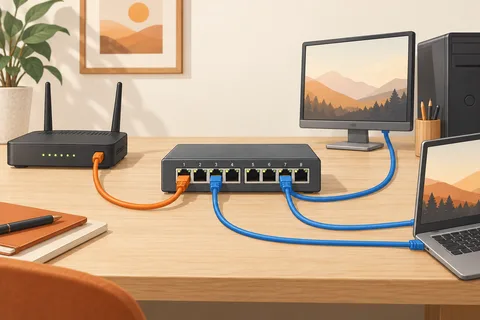
Einige Router laden Aktualisierungen direkt über ihre Oberfläche, andere benötigen ein passendes heruntergeladenes Paket. Verwende nicht ohne Grund einen anderen Weg. Für manuelle Aktualisierungen empfiehlt der Hersteller gegebenenfalls eine Kabelverbindung. Folge dieser Anleitung und sorge dafür, dass weder Stromversorgung noch verwendete Verbindung während des Vorgangs versehentlich getrennt werden.
Ein Neustart und zeitweise nicht erreichbare Verwaltungsseiten können zum Ablauf gehören. Warte entsprechend den Herstellerhinweisen. Ein wiederholtes Klicken auf Aktualisieren oder ein vorschnelles Ziehen des Netzsteckers macht eine unklare Situation nicht übersichtlicher. Bei einer konkreten Fehlermeldung dokumentierst du den Wortlaut und die verwendete Version, bevor du weitere Maßnahmen auswählst.
Nach dem Neustart mehr als eine Webseite prüfen
Kontrolliere die angezeigte Firmwareversion und die Internetverbindung. Teste anschließend die Funktionen, die dein Aufbau tatsächlich verwendet: WLAN an einem wichtigen Arbeitsplatz, eine kabelgebundene Verbindung, Gastnetz oder ein zusätzliches Mesh-Gerät. Nicht jedes Netz besitzt alle diese Bestandteile. Prüfe die vorhandenen, statt zur Kontrolle neue Funktionen einzurichten.
Wenn ein Problem neu auftritt, notiere den genauen Unterschied zur vorherigen Situation. Eine Rückkehr zu älterer Firmware ist nicht bei jedem Gerät vorgesehen oder sinnvoll. Verwende dafür nur den dokumentierten Herstellerweg. Bewahre die Versionsnotiz und das Datum auf; sie machen eine spätere Supportanfrage wesentlich präziser.
Bei automatischen Updates solltest du wissen, ob und wann der Router neu starten darf. Eine bewusst eingerichtete Automatik kann die Pflege erleichtern, ersetzt aber nicht jede Kontrolle des Betriebs. Wird ein Gerät vom Hersteller nicht mehr mit notwendigen Aktualisierungen versorgt, gehört seine weitere Verwendung in eine bewusste Geräteplanung. Ein funktionierendes WLAN-Symbol allein beantwortet nicht, wie lange die Software noch gepflegt wird.